
Tin tức
Download Autocad 2023 Full miễn phí – Link Drive
AutoCAD 2023 là phần mềm phổ biến của nhiều kiến trúc sư, kỹ sư và người học thiết kế khi cần một công cụ vẽ 2D và dựng hình 3D mạnh, ổn định để triển khai bản vẽ kỹ thuật nhanh và chuẩn xác. Tuy nhiên, để cài đặt trơn tru và dùng lâu dài, bạn cần nắm rõ cấu hình phù hợp, phiên bản tương thích, những điểm cần chuẩn bị trước khi cài và các lưu ý quan trọng để tránh lỗi thiếu thư viện, xung đột phần mềm hoặc file DWG mở chậm. Trong bài viết này, mình sẽ chia sẻ đến các bạn cách tải đúng và các bước thiết lập cơ bản cũng như cái nhìn rõ ràng về AutoCAD 2023 để bắt đầu làm việc hiệu quả ngay từ lần đầu.
Giới thiệu về Autodesk Autocad 2023
AutoCAD 2023 là một trong các phiên bản phần mềm thiết kế CAD quen thuộc dành cho kiến trúc sư, kỹ sư và người làm kỹ thuật, hỗ trợ vẽ 2D chính xác và dựng mô hình 3D linh hoạt trên cùng một môi trường làm việc. Ở bản Autocad 2023, Autodesk tiếp tục tối ưu hiệu năng để thao tác mở file, zoom/pan, chọn đối tượng và xử lý bản vẽ nặng mượt hơn, đồng thời nâng trải nghiệm cộng tác nhờ khả năng chia sẻ, ghi chú và quản lý bản vẽ thuận tiện.
Với hệ sinh thái DWG tiêu chuẩn, thư viện công cụ phong phú và khả năng tùy biến cao, AutoCAD 2023 phù hợp từ triển khai bản vẽ kỹ thuật, thiết kế nội thất, cơ điện (MEP) đến bóc tách khối lượng và phối hợp hồ sơ thi công.
Các tính năng mới nổi bật của Autocad 2023
AutoCAD 2023 là một bản nâng cấp đáng giá với các công cụ hỗ trợ thông minh và nâng cấp đáng kể về mặt hiệu suất.
- Markup Import & Markup Assist: Đây là tính năng “ngôi sao” của bản 2023. Bạn có thể chụp ảnh bản vẽ giấy có ghi chú sửa chữa hoặc nhập file PDF có ghi chú, AutoCAD sẽ phủ lớp đó lên bản vẽ CAD. Sau đó, AI sẽ tự động nhận diện nét vẽ tay hoặc văn bản để chuyển thành đối tượng CAD (Text, Mleader) thật sự mà bạn không cần vẽ lại thủ công.
- My Insights: Macro Advisor (Gợi ý Macro): Dựa trên thói quen sử dụng lệnh của bạn, phần mềm sẽ đề xuất các “Macro” (chuỗi lệnh tự động) để giúp bạn bỏ qua các bước lặp lại nhàm chán.
- Count: Tính năng đếm (Count) được nâng cấp cho phép bạn đếm block hoặc đối tượng trong một vùng chọn cụ thể (do người dùng vẽ ra) thay vì đếm toàn bộ bản vẽ. Nó cũng hỗ trợ tạo bảng thống kê chi tiết hơn.
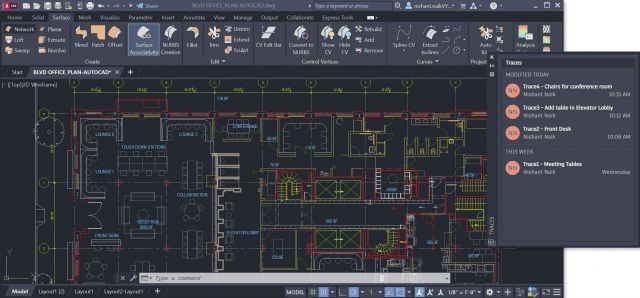
- Trace (Bản sao ghi chú): Trước đây chỉ có trên Web/Mobile, nay đã có trên Desktop. Tính năng này giống như phủ một tờ giấy can lên bản vẽ gốc. Bạn có thể vẽ, ghi chú lên lớp Trace này mà không làm ảnh hưởng đến bản vẽ chính, rất hữu ích khi làm việc nhóm.
- Floating Windows (Cửa sổ nổi): Cải tiến từ bản 2022, giờ đây dòng lệnh (Command line) sẽ đi theo cửa sổ bản vẽ đang hoạt động. Bạn cũng có thể ghim (Pin) cửa sổ để nó luôn nằm trên cùng.
- Hiệu suất đồ họa 3D: AutoCAD 2023 sử dụng hệ thống đồ họa đa nền tảng mới, tận dụng tốt hơn sức mạnh của GPU hiện đại và CPU đa nhân. Việc xoay (Orbit), Pan, Zoom các bản vẽ 3D lớn mượt mà hơn rất nhiều (nhanh hơn tới 10 lần so với các bản cũ).
- LISP API cho AutoCAD Web: Một tin vui cho người dùng chuyên sâu là giờ đây bạn có thể chạy các lisp routines ngay trên trình duyệt web, giúp quy trình làm việc không bị gián đoạn khi đổi thiết bị.
Yêu cầu cấu hình hệ thống
AutoCAD 2023 yêu cầu cấu hình tương đối cao để chạy mượt mà các tính năng AI và 3D.
| Thành phần | Yêu cầu cơ bản | Yêu cầu đề nghị (Khuyên dùng) |
| Hệ điều hành | Windows 10 (64-bit, v1809 trở lên), Windows 11 | Windows 10/11 (64-bit) |
| Bộ vi xử lý (CPU) | 2.5–2.9 GHz | 3+ GHz (hỗ trợ đa nhân) |
| Bộ nhớ (RAM) | 8GB | 16GB trở lên |
| Đồ họa (GPU) | 1GB GPU, tương thích DirectX 11 | 4GB GPU, tương thích DirectX 12 |
| Ổ cứng | 10GB dung lượng trống | SSD tốc độ cao |
Link tải Autodesk Autocad 2023

Hướng dẫn cài đặt Autocad 2023 Full bản quyền
Lưu ý: Trước khi giải nén file tải, các bạn phải tắt hết các phần mềm diệt virus và Windows Defender, sau khi cài đặt xong phần mềm thì bật lại sau
Bước 1: Giải nén file tải
Bước 2: Chạy file Setup.exe để tiến hành cài đặt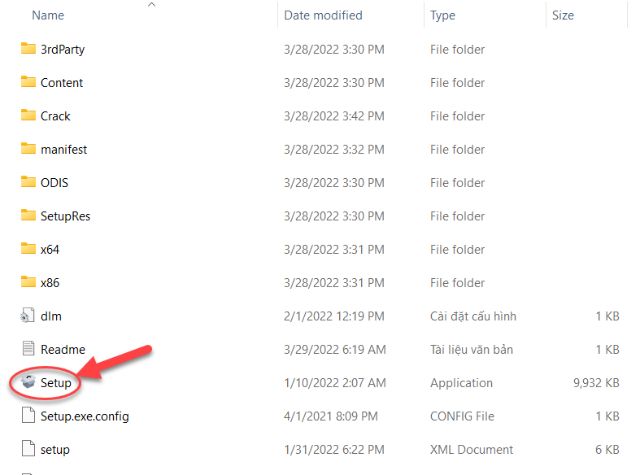
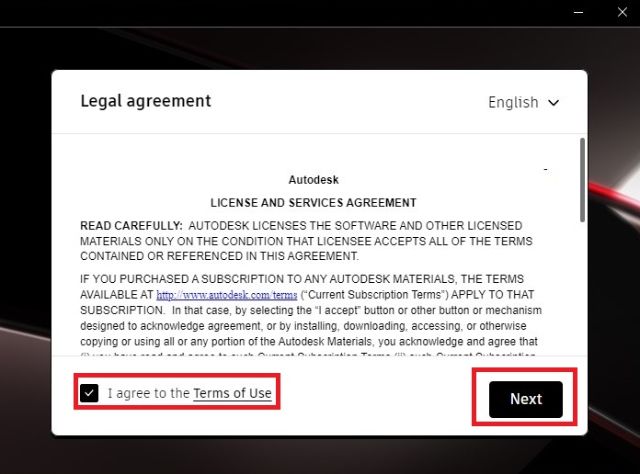
Bước 2: Tích chọn “I agree …” rồi chọn Next
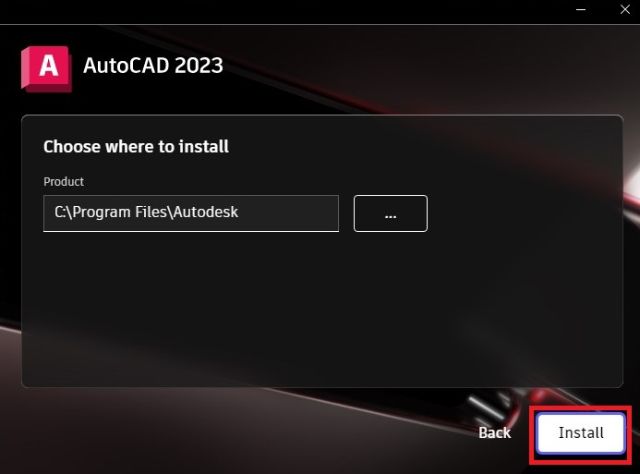
Bước 3: Chọn thư mục cài đặt Autocad 2023 rồi chọn Install
Bước 4: Đợi phần mềm được cài đặt
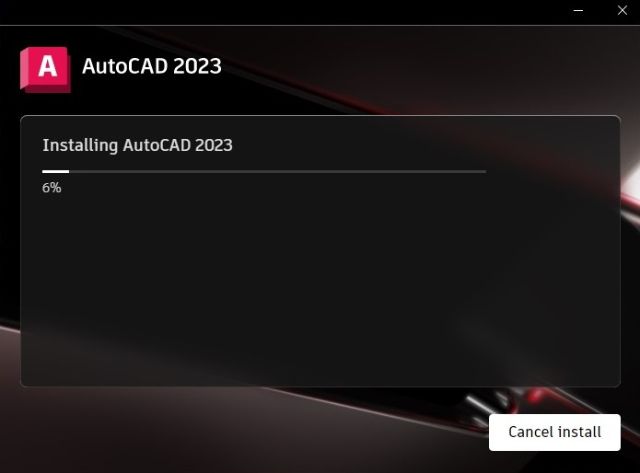
Bước 5: Sau khi phần mềm cài đặt xong thì chọn X để đóng cửa sổ

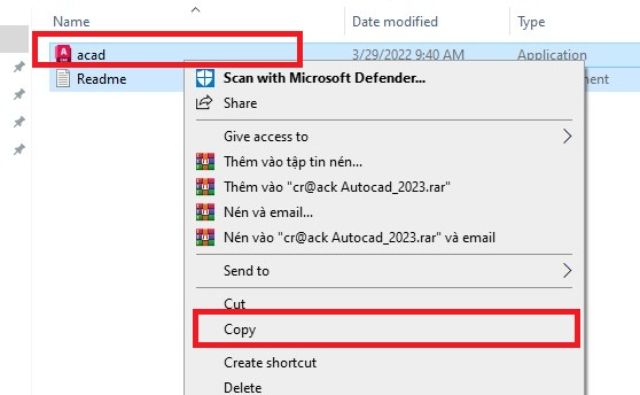
Bước 6: Để kích hoạt phần mềm, vào thư mục Active và copy file acad
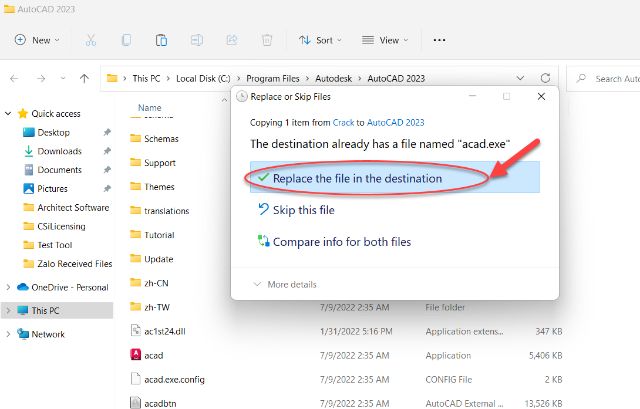
Bước 7: Dán file vừa copy được vào thư mục cài đặt Autocad 2023, hiện cửa sổ như dưới hình chọn Replace the file in the destination
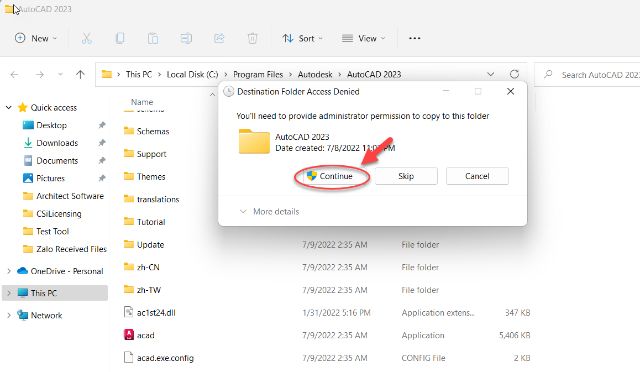
Bước 8: Chọn Continue
Trên đây mình đã chia sẻ đến các bạn những thông tin liên quan về Autocad 2023 cũng như cách tải và cài đặt. Hy vọng những thông tin trong bài đã giúp bạn hiểu rõ quy trình download AutoCAD 2023 và sẵn sàng sử dụng phần mềm một cách chủ động, an toàn và tối ưu.