
Tin tức
Tải Bộ Office 2019 Đầy Đủ Word Excel PowerPoint Outlook
Mặc dù Microsoft đã ra mắt nhiều phiên bản mới và dịch vụ đám mây, nhưng Office 2019 vẫn đứng đầu danh sách lựa chọn của người dùng ưu tiên sự ổn định và chi phí một lần. Trong bài viết này, chúng tôi sẽ cung cấp link tải bộ cài gốc và hướng dẫn bạn cách cài đặt an toàn nhất.
Đôi nét về office 2019 mà bạn nên biết
Microsoft Office 2019 là một bộ ứng dụng văn phòng đa năng, được thiết kế để đáp ứng nhu cầu của đa dạng người dùng. Nó giúp bạn quản lý các tác vụ như nhập dữ liệu, thuyết trình, tính toán, và thống kê một cách dễ dàng. Giao diện người dùng (UI) của phiên bản này vẫn duy trì thiết kế tương tự như phiên bản Office 2016, tạo sự liền mạch cho những người quen thuộc với giao diện trước đó. Ngoài ra, phiên bản 2019 đã cải tiến hiệu năng và hỗ trợ cho việc sử dụng cảm ứng, giúp tăng cường trải nghiệm người dùng
Microsoft Office 2019 đã trải qua một bước cải tiến đáng kể, mang đến sự thuận tiện cho việc sử dụng các ứng dụng văn phòng. Phiên bản này bao gồm Microsoft Word, Microsoft PowerPoint, Microsoft Excel, và nhiều ứng dụng khác, giúp người dùng dễ dàng tạo tài liệu, bài thuyết trình, và bảng tính chuyên nghiệp
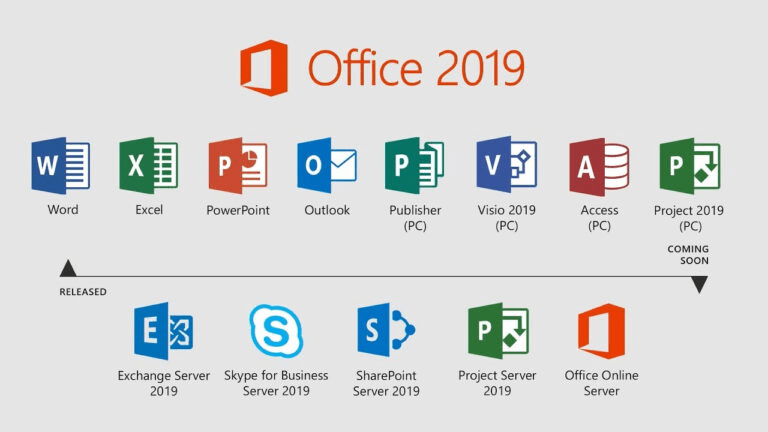
Danh sách các công cụ có trong office 2019
- Word 2019
- Excel 2019
- PowerPoint 2019
- Outlook 2019
- Access 2019
- Publisher 2019
- Skype For Business 2019
- OneNote 2019
- OneDrive For Business 2019
- Vision Professional 2019
- Project Professional 2019
- Office Tools
- Office Shared Features
Một số tính năng của office 2019 hiện nay
Hỗ trợ dịch văn bản
Trong Word 2019, Excel 2019 và PowerPoint 2019, Microsoft đã thêm một tính năng mới gọi là Microsoft Translator, cho phép người dùng dịch toàn bộ hoặc một phần văn bản đã chọn. Để sử dụng tính năng này, bạn hãy mở tài liệu mà bạn muốn dịch trước. Sau đó, điều hướng đến tab Review => và bấm vào nút Translate and Language.

Hỗ trợ chuyển văn bản thành giọng nói
Một tính năng quan trọng trên bộ ứng dụng văn phòng mới nhất của Microsoft là Word 2019. Trong Word 2019, chúng ta thấy sự xuất hiện của chế độ Focus Mode (chế độ tập trung), được thiết kế để giúp người dùng duyệt tài liệu mà không bị xao lẫn bởi các ứng dụng khác trên giao diện.
Ngoài ra, Word 2019 cũng đã được bổ sung với một loạt công cụ học tập mới, bao gồm công cụ chuyển văn bản thành giọng nói (text-to-speech), cải thiện khoảng cách giữa các chữ (text spacing) và các công cụ dịch thuật. Điều cuối cùng đáng chú ý là người dùng Mac hiện có khả năng tùy chỉnh thanh Ribbon theo ý muốn.
Quản lý email bằng Outlook
Tính năng tập trung Focus, hay còn gọi là Hộp thư Tập trung, là một tính năng quan trọng giúp tối ưu hóa quy trình quản lý và soạn email. Đặc biệt, người dùng có thể sử dụng lệnh “@” để đề cập đến mọi người trong email hoặc danh bạ của họ. Ngoài ra, phần mềm còn được trang bị tính năng thẻ gửi thư và thẻ du lịch để làm cho việc sắp xếp và tìm kiếm email trở nên dễ dàng hơn
Hiệu ứng chuyển ảnh
Trong Powerpoint 2019, nhiều tính năng và hiệu suất đã được cải thiện đáng kể. Phần mềm cho phép hiển thị và làm việc với mô hình 3D, các tệp SVG, cũng như khả năng xuất slide sang định dạng video 4K UHD. Ngoài ra, có sẵn nhiều hiệu ứng chuyển cảnh mới giúp tạo ra các bài thuyết trình hấp dẫn hơn.
Phát hành OneNote dưới dạng ứng dụng UWP
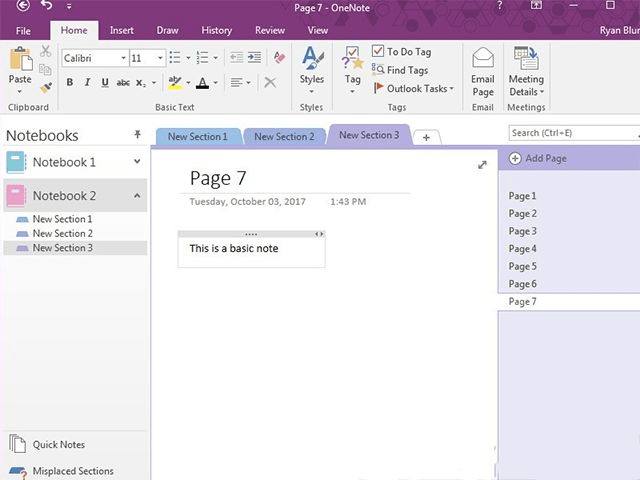
Điều quan trọng nhất trong bản Office 2019 là sự thay đổi về OneNote. OneNote sẽ được cung cấp như một ứng dụng độc lập với nhiều cải tiến, bao gồm khả năng chuyển đổi chữ viết tay thành văn bản (Ink-to-text) và tăng cường tính năng đồng bộ hóa giữa các thiết bị
So sánh Office 2019 và Microsoft 365: Lựa chọn nào cho bạn?
| Đặc điểm | Office 2019 | Microsoft 365 |
| Chi phí | Trả tiền một lần (Dùng mãi mãi) | Thuê bao hàng tháng/năm |
| Cập nhật | Bản vá bảo mật (Không có tính năng mới) | Cập nhật tính năng liên tục (AI Copilot) |
| Lưu trữ Cloud | Không bao gồm | 1TB OneDrive |
| Thiết bị | 1 PC hoặc Mac | Lên đến 5 thiết bị đồng thời |
Lưu ý: Nếu bạn chỉ cần làm việc văn phòng cơ bản và muốn tiết kiệm chi phí lâu dài, Office 2019 là lựa chọn thông minh nhất.
Cấu hình tối thiểu để có thể cài đặt và sử dụng Office 2019
Để có thể cài đặt và sử dụng thì máy bạn phải có cấu hình tối thiểu sau:
|
Cấu hình |
Cấu hình yêu cầu đối với thiết bị |
|
CPU |
Tốc độ tối thiểu là 1 GHz và hướng dẫn thiết lập SSE2 |
|
RAM |
1GB dành cho bản 32 bit và 2GB dành cho bản 64 bit |
|
Ổ CỨNG |
Còn trống 5.0 GB |
|
Khả năng hiển thị |
DirectX10 đi kèm với độ phân giải màn hình tối thiểu 1024 x 576 |
|
Hệ điều hành |
Windows Server 2019 Windows 10/11 |
|
Phiên bản .NET |
3.5, 4.0 hoặc 4.5 |
Hướng dẫn tải và cài đặt office 2019 miễn phí
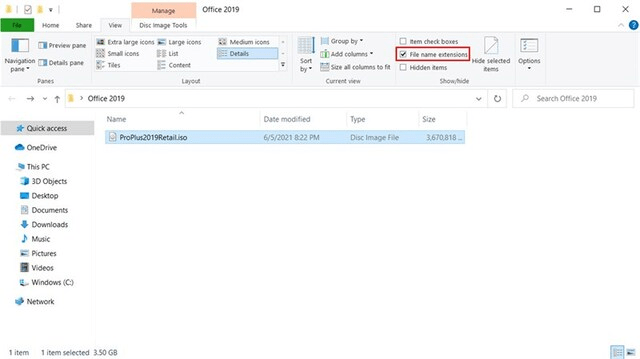
Bước 1: Sau khi bạn tải phần mềm office 2019 phù hợp với cấu hình máy tính của bạn. Khi đó, bạn sẽ thấy file tải về có đuôi “.img” và bạn sẽ phải đổi lại đuôi thành “.iso” để cài đặt
Bước 2: Bạn hãy giải nén file vừa mới tải xuống
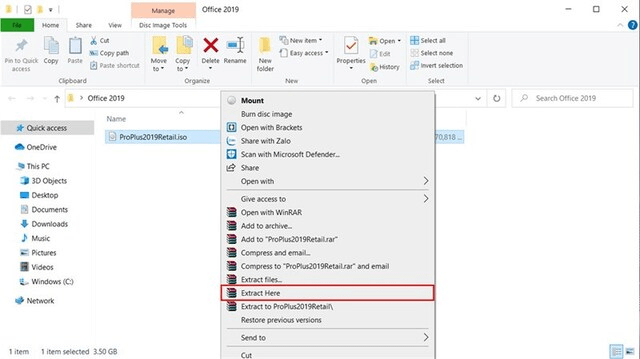
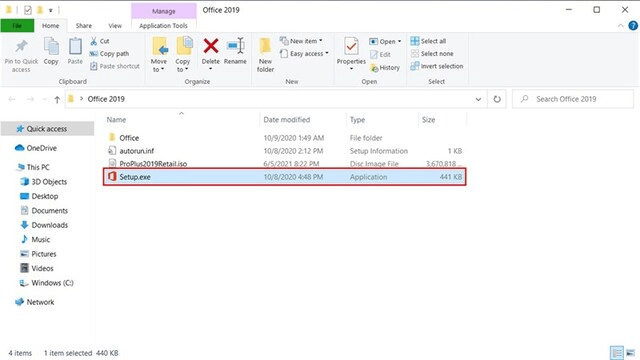
Bước 3: Vui lòng mở tệp Setup.exe từ thư mục bạn đã giải nén
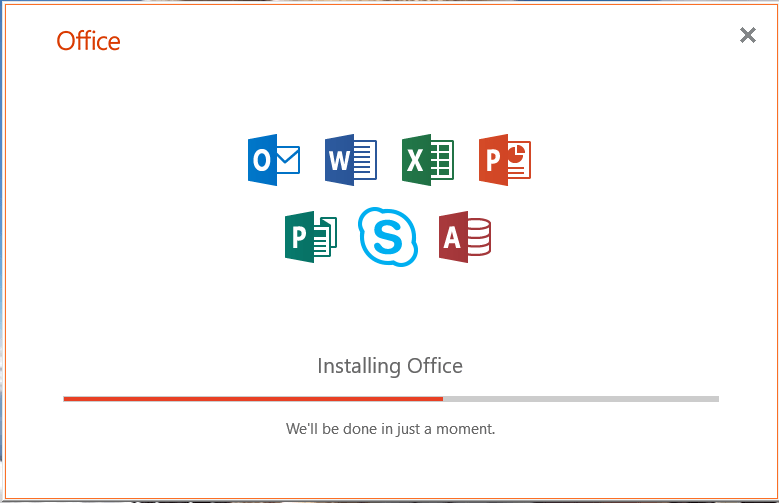
Bước 4: Chương trình sẽ tự động tiến hành cài đặt. Quá trình này sẽ kéo dài vài phút, vì vậy bạn hãy kiên nhẫn đợi nhé. Sau khi hoàn tất, phần mềm sẽ hiển thị thông báo cho bạn biết rằng bạn có thể sử dụng thử nghiệm trong một tháng, sau đó bạn sẽ cần mua bản quyền để tiếp tục sử dụng.
Các câu hỏi thường gặp (FAQ)
Office 2019 có dùng được trên Windows 11 không?
- Hoàn toàn được. Office 2019 tương thích tốt và chạy rất mượt mà trên nền tảng Windows 11.
Tôi có bị mất dữ liệu khi nâng cấp từ Office 2016 lên 2019 không?
- Không. Các tệp tin cũ của bạn sẽ tự động được mở bằng phiên bản mới. Tuy nhiên, bạn nên sao lưu (back-up) các file quan trọng trước khi cài đặt lại phần mềm hệ thống.
Tại sao tôi nên mua Key Office 2019 thay vì dùng bản lậu?
- Bản quyền giúp máy tính của bạn an toàn trước mã độc (Ransomware), được cập nhật các bản vá lỗi bảo mật và tránh bị “văng” ứng dụng khi đang làm việc.
Trên đây là hướng dẫn về cách tải, cài đặt và kích hoạt Microsoft Office 2019 một cách đơn giản. Chúc bạn thực hiện thành công và tận hưởng những trải nghiệm tuyệt vời với phần mềm này!