
Tin tức
Tải và cài đặt VMware Workstation 16 Pro Full key miễn phí
VMware Workstation 16 Pro là lựa chọn phù hợp cho người dùng cần tạo máy ảo ổn định để cài Windows, Linux, thử nghiệm phần mềm, kiểm tra hệ thống hoặc xây dựng môi trường làm việc riêng biệt trên cùng một máy tính. Với hiệu năng mạnh, hỗ trợ đồ họa tốt và khả năng quản lý nhiều máy ảo linh hoạt, VMware Workstation 16 Pro giúp tiết kiệm chi phí thiết bị, tối ưu thời gian triển khai và phù hợp cho cả lập trình viên, kỹ thuật viên IT lẫn người dùng chuyên nghiệp.
Khái niệm VMware Workstation 16 Pro
VMware Workstation 16 Pro là phần mềm ảo hóa chuyên nghiệp dành cho máy tính cá nhân, cho phép người dùng tạo và chạy nhiều hệ điều hành như Windows, Linux trên cùng một thiết bị vật lý.
Công cụ này hỗ trợ mạnh cho lập trình viên, kỹ sư hệ thống và chuyên gia CNTT nhờ khả năng tạo máy ảo linh hoạt, thử nghiệm phần mềm, kiểm tra hệ thống, chạy ứng dụng container và Kubernetes thông qua vctl.
Bên cạnh đó, VMware Workstation 16 Pro còn được tối ưu về đồ họa, bảo mật và khả năng tương thích với vSphere 7 giúp quá trình làm việc trên môi trường ảo ổn định và hiệu quả hơn.
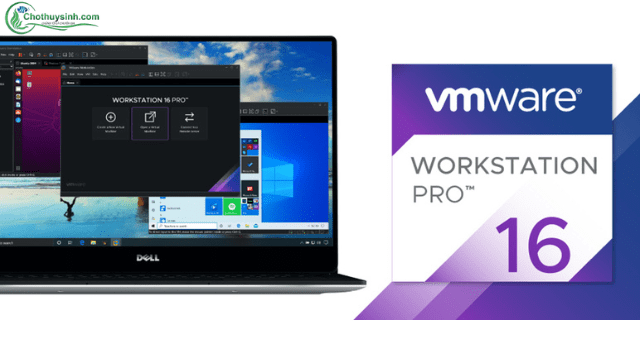
Tính năng nổi bật của VMware Workstation 16 Pro
VMware Workstation 16 Pro mang đến nhiều nâng cấp mạnh mẽ, giúp người dùng chạy máy ảo ổn định hơn, tận dụng tốt tài nguyên phần cứng và tiết kiệm chi phí khi xây dựng môi trường ảo hóa.
- Hỗ trợ Container và Kubernetes
VMware Workstation 16 Pro hỗ trợ Container và Kubernetes thông qua công cụ dòng lệnh vctl CLI. Người dùng có thể xây dựng, kéo, đẩy và chạy OCI container image ngay trên Workstation. Ngoài ra, phần mềm còn hỗ trợ cụm Kubernetes KIND, phù hợp cho lập trình viên và DevOps thử nghiệm ứng dụng hiện đại.
- Tương thích nhiều hệ điều hành mới
Phiên bản này hỗ trợ nhiều hệ điều hành như RHEL 8.2, Debian 10.5, Fedora 32, CentOS 8.2, SLE 15 SP2 GA, FreeBSD 11.4 và ESXi 7.0. Nhờ đó, người dùng dễ dàng cài đặt, kiểm thử và xây dựng môi trường lab trên cùng một máy tính.
- Hỗ trợ DirectX 11 và OpenGL 4.1
VMware Workstation 16 Pro hỗ trợ DirectX 11 và OpenGL 4.1, giúp cải thiện khả năng xử lý đồ họa trên máy ảo. Người dùng có thể cấp tối đa 8GB vRAM, hỗ trợ tốt hơn cho phần mềm 3D, ứng dụng thiết kế và một số trò chơi nhẹ.
- Hỗ trợ đồ họa Vulkan trên máy chủ Linux
Với máy chủ Linux sử dụng GPU Intel, Workstation 16 Pro hỗ trợ render đồ họa bằng Vulkan. Tính năng này giúp phân phối DirectX 10.1 và OpenGL 3.3 sang máy ảo, cải thiện hiệu suất hiển thị 3D.
- Bảo mật tốt hơn với Sandbox Renderer
Tính năng Sandboxed Graphics Rendering Engine giúp cô lập công cụ đồ họa ảo trong môi trường ít đặc quyền hơn. Nhờ đó, phần mềm tăng cường bảo mật nhưng vẫn giữ được hiệu suất và chất lượng hiển thị ổn định.
- Hỗ trợ USB 3.1 tốc độ cao
VMware Workstation 16 Pro nâng cấp bộ điều khiển XHCI từ USB 3.0 lên USB 3.1, hỗ trợ tốc độ truyền dữ liệu lên đến 10Gbps. Điều này giúp kết nối thiết bị ngoại vi với máy ảo nhanh và ổn định hơn.
- Cấu hình máy ảo mạnh hơn
Phiên bản này cho phép tạo máy ảo với cấu hình lớn hơn, gồm tối đa 32 CPU ảo, 128GB RAM ảo và 8GB bộ nhớ đồ họa ảo. Đây là nâng cấp quan trọng cho người dùng cần chạy các tác vụ nặng hoặc nhiều máy ảo cùng lúc.
- Giao diện Dark Mode hiện đại
Workstation 16 Pro hỗ trợ Dark Mode, giúp giao diện dễ nhìn hơn khi làm việc lâu. Tính năng này phù hợp với lập trình viên, kỹ thuật viên và người dùng thường xuyên sử dụng máy ảo.
- Tích hợp tốt với vSphere 7
VMware Workstation 16 Pro có thể kết nối với vSphere 7 thông qua ESXi và vCenter. Người dùng có thể quản lý, vận hành và di chuyển máy ảo giữa máy tính cá nhân, trung tâm dữ liệu và môi trường đám mây dễ dàng hơn.
- Tạo bản sao máy ảo nhanh chóng
Phần mềm hỗ trợ Linked Clone để sao chép nhanh máy ảo và Full Clone để tạo bản sao độc lập. Tính năng này giúp tiết kiệm thời gian khi cần tạo nhiều môi trường thử nghiệm giống nhau.
- Cải thiện hiệu suất tổng thể
VMware Workstation 16 Pro được tối ưu về tốc độ truyền tệp, thời gian tắt máy ảo và hiệu suất lưu trữ NVMe ảo. Nhờ đó, quá trình sử dụng máy ảo trở nên nhanh, mượt và ổn định hơn.
Yêu cầu cấu hình máy tính phù hợp
Để cài đặt và sử dụng VMware Workstation 16 ổn định, máy tính cần đáp ứng một số yêu cầu cơ bản về hệ điều hành, CPU, RAM, đồ họa và dung lượng lưu trữ.
Cấu hình khuyến nghị gồm:
- Hệ điều hành: Windows 7, Windows 8, Windows 10 hoặc Windows Server 2008/2012/2016, bản 64-bit.
- Bộ vi xử lý: CPU đa nhân, tốc độ từ 3GHz trở lên.
- RAM: Tối thiểu 2GB, khuyến nghị từ 4GB trở lên để máy ảo chạy mượt hơn.
- Đồ họa: Hỗ trợ DirectX 10.
- Dung lượng ổ cứng: Còn trống ít nhất 5GB để cài đặt phần mềm và lưu dữ liệu máy ảo.
- Độ phân giải màn hình: Khuyến nghị từ 1024 x 768 pixel trở lên.
Link tải VMware Workstation 16 Pro tốc độ cao

Hướng dẫn tải và cài đặt VMware Workstation 16 Pro chi tiết
Truy cập vào trang web chính thức của VMware Workstation 16 Pro để tải phiên bản mới nhất về máy.
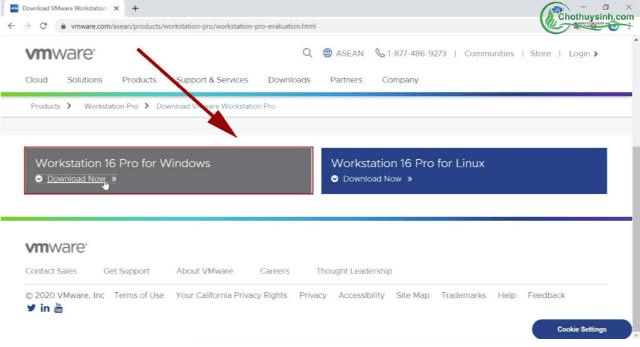
Sau khi tải xong, bạn thực hiện theo các bước sau để cài đặt:
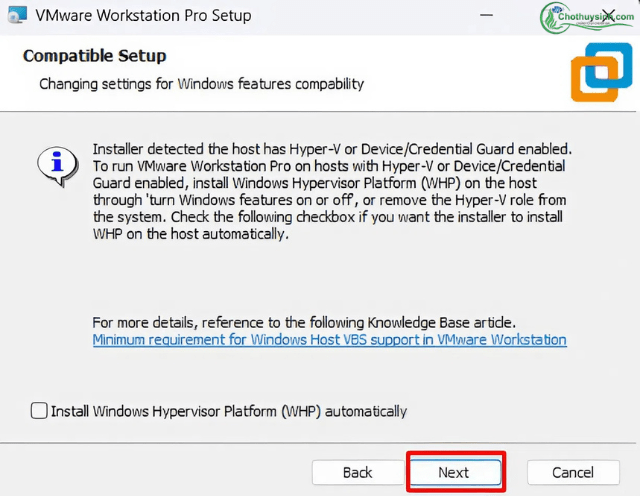
Bước 1: Mở phần mềm và nhấn chọn “Next”.
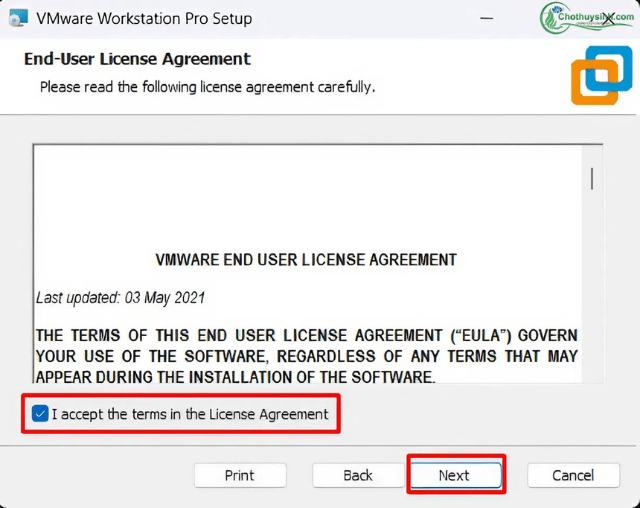
Bước 2: Tích chọn “I accept the terms…” → Chọn Next. Tiếp tục chọn Next.
Bước 3: Tích chọn “Add VMware Workstation…” → Chọn Next.
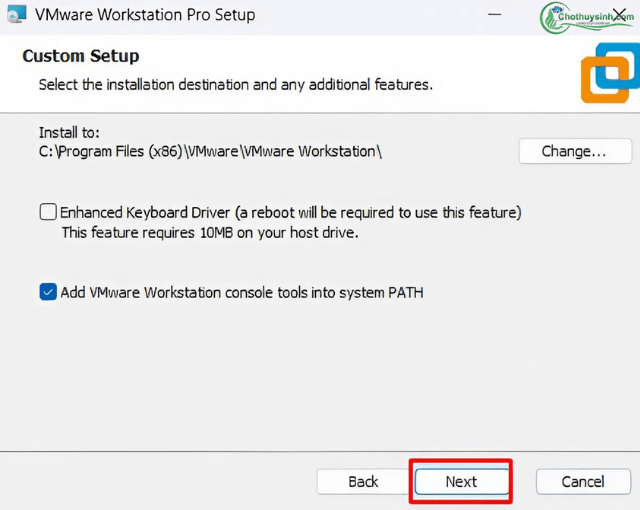
Bước 4: Tích hết các mục. Sau đó chọn Next → Tiếp tục chọn Next.
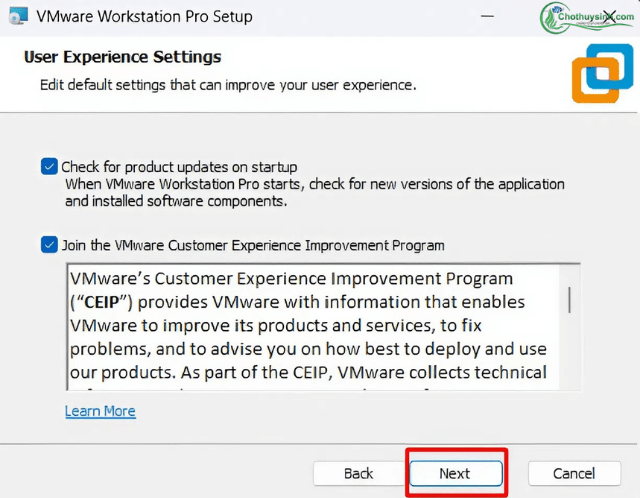
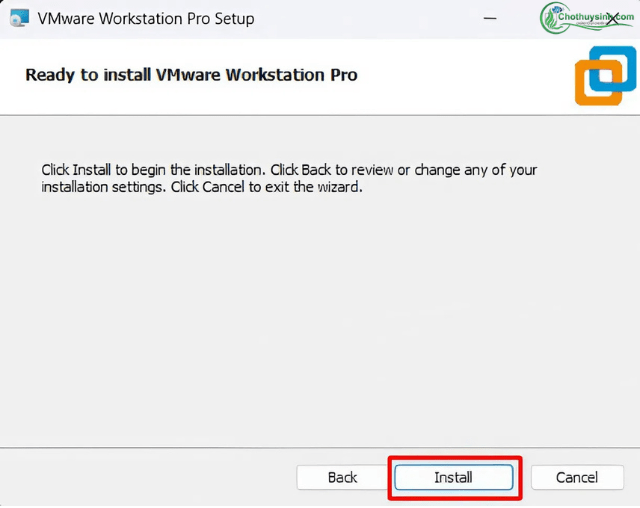
Bước 5: Chọn Install và đợi phần mềm tự động cài đặt.
Bước 6: Chọn License để kích hoạt phần mềm.
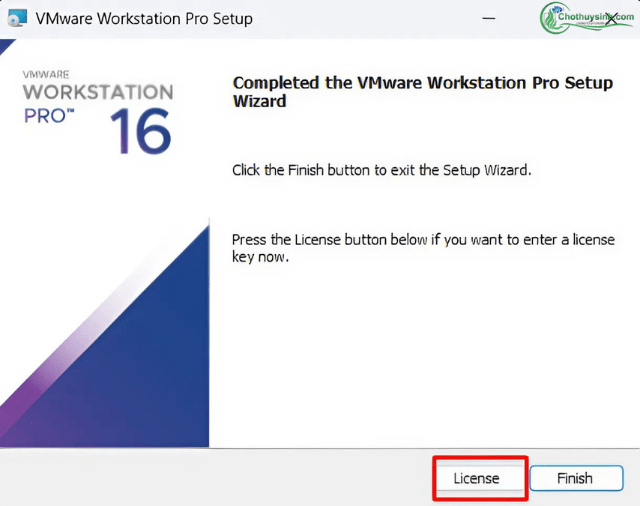
Sau khi cài đặt xong, hãy mở VMware Workstation 16 Pro và kích hoạt phần mềm bằng mã bản quyền hợp lệ hoặc đăng nhập tài khoản VMware/Broadcom để sử dụng theo đúng điều khoản của nhà phát hành.
Như vậy là bạn đã hoàn thành tải và cài đặt phần mềm VMware Workstation 16 Pro về máy nhanh chóng mà thao tác dễ dàng.