
Tin tức
Tải và cài đặt Parallels Desktop 18 Full bản quyền miễn phí
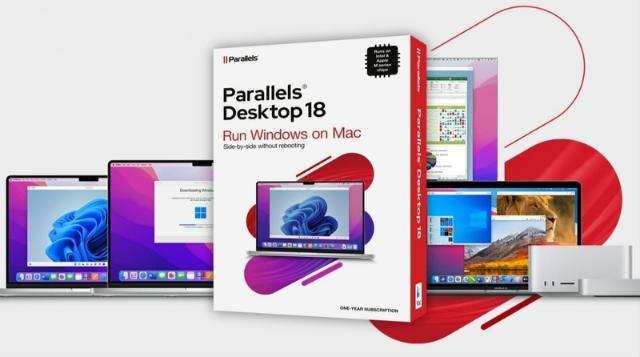
Đối với người dùng hệ sinh thái Apple, việc phải chuyển đổi qua lại giữa hai hệ điều hành khác nhau thường gây ra sự gián đoạn lớn trong luồng công việc. Parallels Desktop 18 chính là giải pháp ảo hóa hệ điều hành hàng đầu, cho phép bạn chạy các ứng dụng Windows trực tiếp trên macOS một cách mượt mà không cần phải khởi động lại máy thông qua Boot Camp.
Tổng quan về Parallels Desktop 18
Parallels Desktop 18 là phần mềm ảo hóa dành cho người dùng Mac, giúp chạy Windows và Linux trực tiếp trên macOS mà không cần khởi động lại máy. Phần mềm cho phép người dùng mở ứng dụng Windows song song với ứng dụng macOS, phù hợp cho công việc văn phòng, học tập, lập trình, thiết kế và kiểm thử phần mềm.
Phiên bản Parallels Desktop 18 được tối ưu cho cả Mac dùng chip Intel và Apple Silicon như M1, M1 Pro, M1 Max, M1 Ultra và M2. Người dùng có thể tải, cài đặt Windows 11 nhanh chóng chỉ với vài thao tác đơn giản. Bên cạnh đó, phần mềm còn cải thiện hiệu năng xử lý, hỗ trợ tốt hơn cho các tác vụ nặng và nâng cấp trải nghiệm giải trí nhờ khả năng kết nối tay cầm Xbox hoặc PlayStation.
Nhìn chung, Parallels Desktop 18 là lựa chọn phù hợp cho người dùng Mac cần sử dụng phần mềm Windows, tạo môi trường làm việc đa nền tảng hoặc muốn khai thác Windows trên macOS một cách linh hoạt, tiện lợi và ổn định.
Bảng yêu cầu cấu hình và độ tương thích hệ thống
Để đảm bảo hiệu suất ảo hóa diễn ra mượt mà nhất, việc đối chiếu thông số phần cứng là bước không thể bỏ qua. Dưới đây là bảng tiêu chuẩn hệ thống chi tiết giúp bạn dễ dàng đánh giá mức độ phù hợp của chiếc Mac hiện tại.
| Tiêu chí | Cấu hình tối thiểu | Cấu hình khuyến nghị |
| Bộ vi xử lý (CPU) | Apple M1/M2 hoặc Intel Core i5/i7/i9 | Apple M2 Pro/Max hoặc Intel Core i9 |
| Hệ điều hành macOS | macOS Monterey 12.6, macOS Ventura 13 | macOS Ventura 13 (Tối ưu nhất) |
| Bộ nhớ RAM | 4GB | 16GB trở lên |
| Dung lượng Ổ cứng | Trống 600MB (cài app) + 16GB (cho Windows) | SSD NVMe, trống tối thiểu 50GB |
| Hệ điều hành khách | Windows 11 (ARM / x86), Linux, macOS | Windows 11 Pro/Enterprise |
Tính năng nổi bật của Parallels Desktop 18
Parallels Desktop 18 là phần mềm giúp người dùng Mac chạy Windows, Linux và nhiều hệ điều hành khác ngay trên macOS mà không cần khởi động lại máy. Phiên bản này nổi bật nhờ khả năng hỗ trợ Windows 11, tối ưu cho chip Apple Silicon và cải thiện trải nghiệm làm việc đa nền tảng.
Các tính năng chính của Parallels Desktop 18
- Chạy Windows 11 trên Mac dễ dàng: Người dùng có thể cài và sử dụng Windows 11 trên Mac Intel hoặc Mac dùng chip Apple Silicon mà không cần chia ổ cứng hay dùng Boot Camp.
- Tối ưu cho chip Apple M1 và M2: Parallels Desktop 18 hỗ trợ tốt các dòng Mac dùng chip M1, M1 Pro, M1 Max, M1 Ultra và M2, phù hợp với MacBook đời mới.
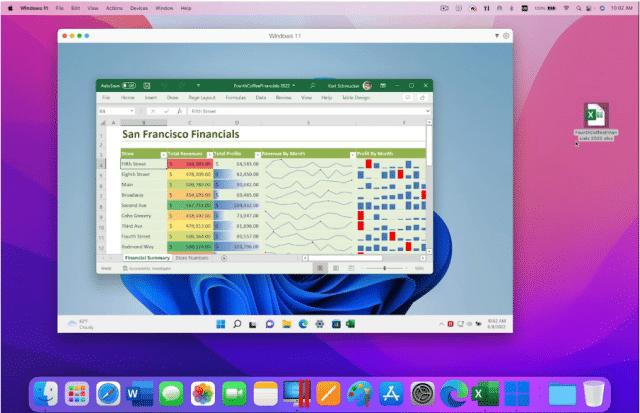
- Chạy ứng dụng Windows song song với macOS: Người dùng có thể mở phần mềm Windows cùng lúc với ứng dụng macOS, rất tiện khi làm việc với Excel, phần mềm kế toán, phần mềm kỹ thuật hoặc trình duyệt Windows.
- Không cần khởi động lại máy: Windows chạy như một máy ảo bên trong macOS. Người dùng có thể chuyển đổi giữa hai hệ điều hành nhanh chóng, không bị gián đoạn công việc.
- Hỗ trợ màn hình ProMotion: Parallels Desktop 18 cải thiện trải nghiệm hiển thị trên MacBook Pro 14 inch và 16 inch, giúp thao tác trong Windows mượt hơn.
- Cải thiện trải nghiệm chơi game: Phần mềm hỗ trợ tốt hơn cho một số game Windows, tay cầm Xbox và PlayStation. Tuy nhiên, nó phù hợp hơn với game nhẹ, không phải lựa chọn tối ưu cho game nặng.
- Hỗ trợ nhiều hệ điều hành: Ngoài Windows, người dùng có thể tạo máy ảo Linux hoặc các môi trường khác để học tập, lập trình và kiểm thử phần mềm.
- Chia sẻ dữ liệu tiện lợi: Parallels Desktop 18 cho phép kéo thả file, dùng chung clipboard, chia sẻ thư mục và kết nối thiết bị ngoại vi giữa macOS và Windows.
- Phù hợp cho nhiều nhu cầu: Phần mềm phù hợp với dân văn phòng, sinh viên IT, lập trình viên, kỹ thuật viên và người dùng Mac cần chạy phần mềm chỉ có trên Windows.
- Có Parallels Toolbox đi kèm: Một số gói có thêm bộ công cụ hỗ trợ chụp màn hình, ghi màn hình, dọn ổ đĩa, tải video và nhiều thao tác nhanh khác.
Link Download Parallels Desktop 18 tốc độ cao
Hướng dẫn cài đặt Parallels Desktop 18 (cập nhật 2026)
Để quá trình cài đặt diễn ra suôn sẻ, hãy thực hiện tuần tự theo các bước dưới đây. Mọi thao tác đều được tinh gọn để ngay cả những người không rành về kỹ thuật cũng có thể thao tác dễ dàng.
Bước 1: Tải bộ cài Parallels Desktop 18 chuẩn
Tải bộ cài (.dmg) từ trang chủ chính thức của nhà phát triển hoặc các kho lưu trữ phần mềm uy tín, có bản quyền.
Bước 2: Khởi chạy và cấp quyền cài đặt trên macOS
- Nhấp đúp chuột vào tệp .dmg vừa tải về.
- Một cửa sổ cài đặt sẽ hiện ra. Hãy nhấp đúp vào biểu tượng “Install” (Cài đặt).
- Do cơ chế bảo mật Gatekeeper của macOS, hệ thống sẽ hiển thị một thông báo xác nhận. Bạn chỉ cần chọn “Open” (Mở) để tiếp tục.
- Nhập mật khẩu mở khóa máy Mac (hoặc sử dụng Touch ID) khi hệ thống yêu cầu để bắt đầu quá trình giải nén phần mềm.
Bước 3: Cấp quyền truy cập sâu cho hệ thống
Để Parallels 18 có thể quản lý tài nguyên và kết nối internet cho máy ảo, phần mềm cần được cấp một số quyền nhất định.
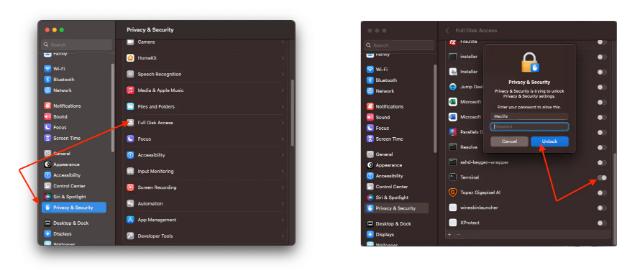
- Khi cửa sổ yêu cầu quyền lợi xuất hiện, hãy nhấn Next.
- Truy cập vào System Settings > Privacy & Security (Cài đặt hệ thống > Quyền riêng tư & Bảo mật).
- Tìm đến mục Full Disk Access (Quyền truy cập toàn bộ đĩa) và Accessibility (Trợ năng), gạt công tắc sang màu xanh cho ứng dụng Parallels Desktop.
Hướng dẫn cài đặt Windows 11 lên Parallels 18 chỉ với 1 click
Sự xuất sắc của Parallels 18 nằm ở khả năng tự động hóa. Bạn không cần phải cất công đi tìm các tệp tin ISO phức tạp hay thiết lập USB Boot.
Tự động tải và cài đặt Windows 11:
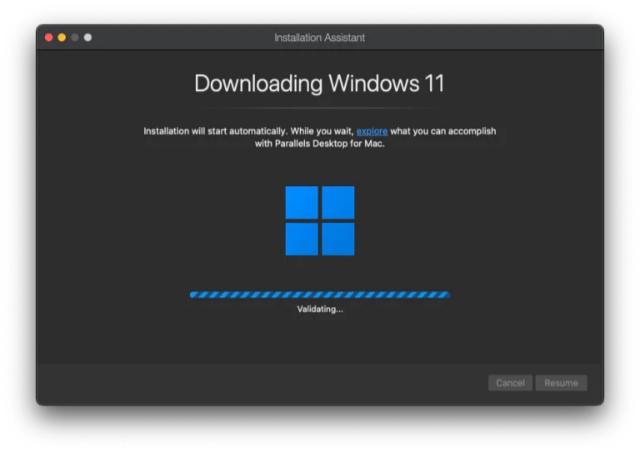
Ngay sau khi Parallels Desktop 18 được cài đặt thành công, màn hình Installation Assistant (Trợ lý cài đặt) sẽ tự động bật lên.
- Tại màn hình chính, bạn sẽ thấy tùy chọn “Get Windows 11 from Microsoft”.
- Nhấn nút Install (Cài đặt) ở góc dưới cùng bên phải.
- Phần mềm sẽ tự động xác định cấu hình phần cứng (nhận diện chip Intel hay Apple Silicon) để tải về phiên bản Windows phù hợp nhất trực tiếp từ máy chủ Microsoft.
- Bạn chỉ cần chờ đợi khoảng 10-15 phút (tùy thuộc vào tốc độ mạng internet). Sau khi tải xong, Parallels sẽ tự động bung file và đưa bạn vào thẳng màn hình Desktop của Windows 11.
Việc cài đặt Parallels Desktop 18 là một khoản đầu tư xứng đáng về mặt thời gian và công sức để phá vỡ rào cản nền tảng giữa Mac và Windows. Chỉ với vài cú click chuột và những tinh chỉnh cơ bản, bạn đã sở hữu một cỗ máy làm việc đa năng, đáp ứng trọn vẹn mọi yêu cầu phần mềm khắt khe nhất mà vẫn giữ nguyên được sự tinh tế, mượt mà vốn có của hệ điều hành macOS.