
Tin tức
Download CorelDraw x7 Full miễn phí – Link Drive
CorelDRAW X7 là phần mềm thiết kế đồ họa chuyên nghiệp, in ấn quảng cáo hoặc chỉnh sửa vector chi tiết. CorelDRAW X7 được đánh giá cao nhờ giao diện trực quan, khả năng tùy biến linh hoạt và bộ công cụ mạnh mẽ dành cho designer từ cơ bản đến nâng cao. Phiên bản này tối ưu hiệu suất làm việc, hỗ trợ quản lý màu sắc chính xác và tương thích tốt với nhiều định dạng file phổ biến trong ngành in ấn. Trong bài viết này, mình sẽ hướng dẫn các bạn cách tải CorelDRAW X7 đúng phiên bản, cài đặt chuẩn kỹ thuật và lưu ý quan trọng để đảm bảo phần mềm hoạt động ổn định, hiệu quả.
Giới thiệu về CorelDRAW X7
CorelDRAW X7 là một trong những phiên bản của phần mềm thiết kế đồ họa vector chuyên nghiệp từ nhà Corel. Được ra mắt với giao diện hiện đại và khả năng tùy biến cao, Corel X7 hướng đến việc tối ưu hóa quy trình làm việc cho cả những nhà thiết kế chuyên nghiệp lẫn người mới bắt đầu.
Dù hiện nay đã có nhiều phiên bản mới hơn, nhưng CorelDRAW X7 vẫn giữ được vị thế nhờ sự ổn định, yêu cầu cấu hình phần cứng không quá cao mà vẫn đảm bảo đầy đủ các tính năng cần thiết để thiết kế logo, biển quảng cáo, hay ấn phẩm in ấn.
Các tính năng nổi bật của CorelDRAW X7
So với các phiên bản trước, Corel X7 mang đến sự lột xác về giao diện và hiệu suất:
- Giao diện người dùng mới (Redesigned Interface): Giao diện phẳng, hiện đại hơn và cho phép tùy biến cao. Người dùng có thể chọn các không gian làm việc (Workspace) khác nhau như Lite (cho người mới), Classic (cho người quen dùng bản cũ), hoặc Advanced.
- Workspace (Không gian làm việc) linh hoạt: Tối ưu hóa cho các quy trình làm việc cụ thể như dàn trang (Page Layout) hoặc minh họa (Illustration).
- Font Playground (Sân chơi phông chữ): Tính năng này cho phép xem trước và so sánh các font chữ, kích thước, và kiểu dáng khác nhau một cách trực quan trước khi áp dụng vào thiết kế.
- Tạo mã QR (QR Code Generator): Tích hợp công cụ tạo mã QR Code tùy biến, cho phép thay đổi màu sắc, thêm văn bản hoặc hình ảnh vào giữa mã QR.
- Hỗ trợ màn hình độ phân giải cao (DPI): Tương thích tốt hơn với các màn hình đa điểm và màn hình có độ phân giải cao, giúp hiển thị sắc nét hơn.
- Công cụ Fill & Transparency mới: Cải tiến mạnh mẽ khả năng tô màu chuyển sắc (gradient) và độ trong suốt, cho phép kiểm soát trực quan ngay trên đối tượng.
Yêu cầu cấu hình hệ thống tối thiểu
Đây là cấu hình lý tưởng để phần mềm CorelDraw x7 chạy ổn định:
- Hệ điều hành: Windows 7, Windows 8/8.1 (32-bit hoặc 64-bit). Lưu ý: Vẫn cài được trên Win 10/11 nhưng cần lưu ý về tương thích.
- CPU: Intel Core 2 Duo hoặc AMD Athlon 64.
- RAM: 2GB.
- Ổ cứng trống: 1 GB để cài đặt.
- Độ phân giải màn hình: 1280 x 768.
Link tải CorelDRAW X7

Hướng dẫn cài đặt CorelDRAW X7 Full bản quyền
Lưu ý: Trước khi giải nén file tải, các bạn phải tắt phần mềm diệt virus và Windows Defender, sau khi cài đặt xong phần mềm thì bật lại sau.
Bước 1: Giải nén file tải
Bước 2: Chạy file Setup.exe để tiến hành cài đặt phần mềm
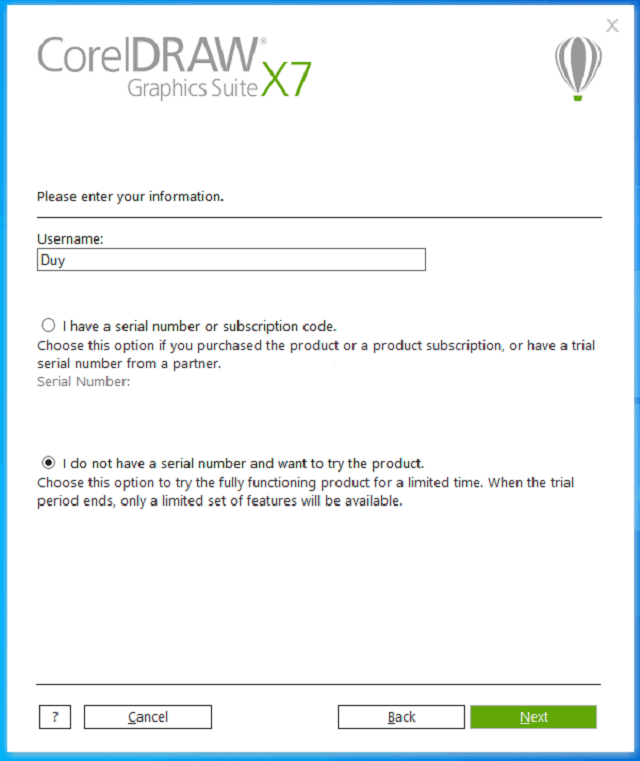
Bước 3: Điền tên vào mục Username, sau đó tích vào dòng “I do not have a serial number and want to try the product” rồi chọn Next
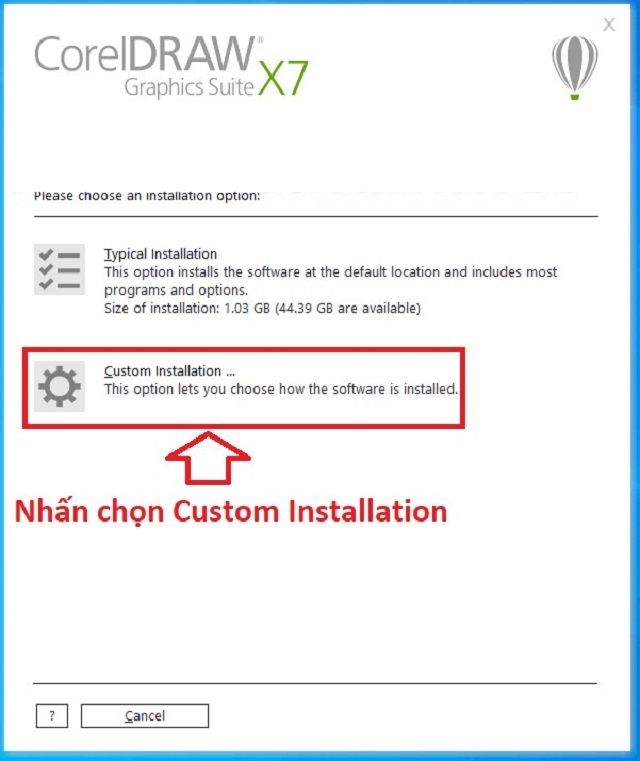
Bước 4: Chọn Custom Installation
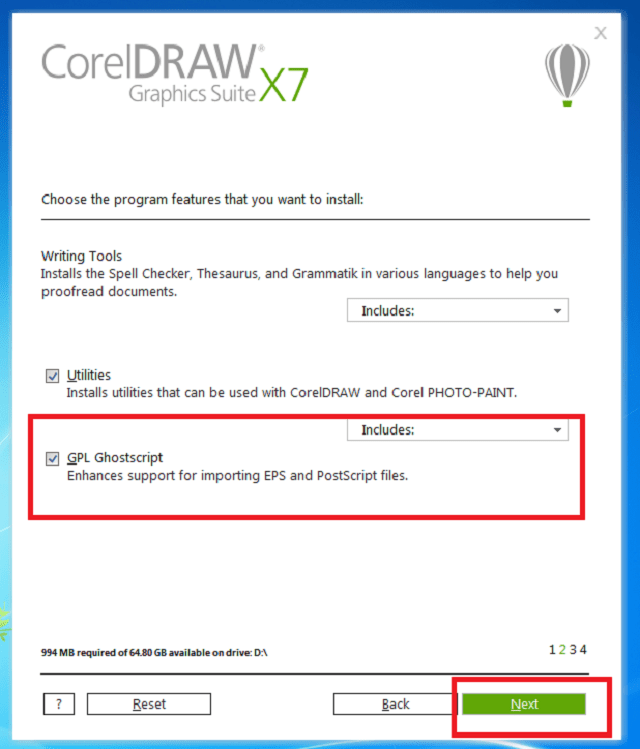
Bước 5: Tích vào các chương trình mà bạn muốn cài đặt sau đó nhấn Next
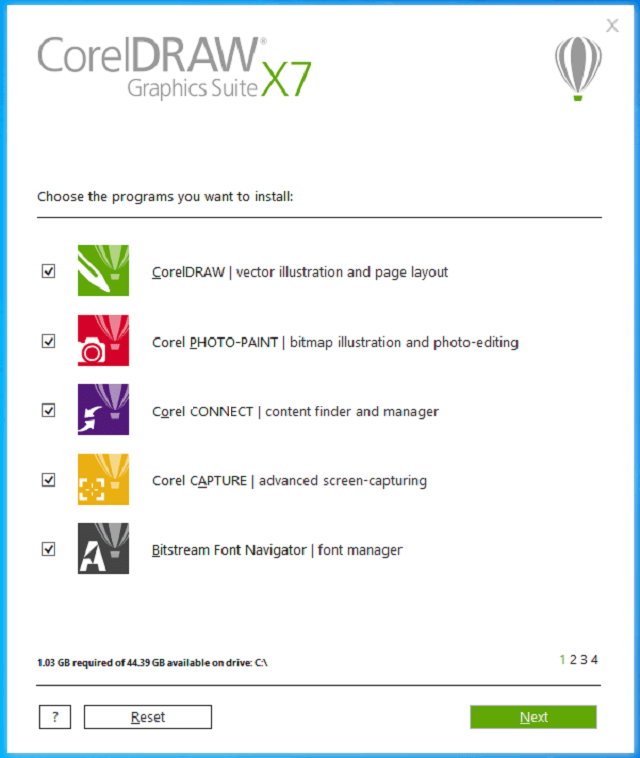
Bước 6: Các bạn tích hết rồi chọn Next
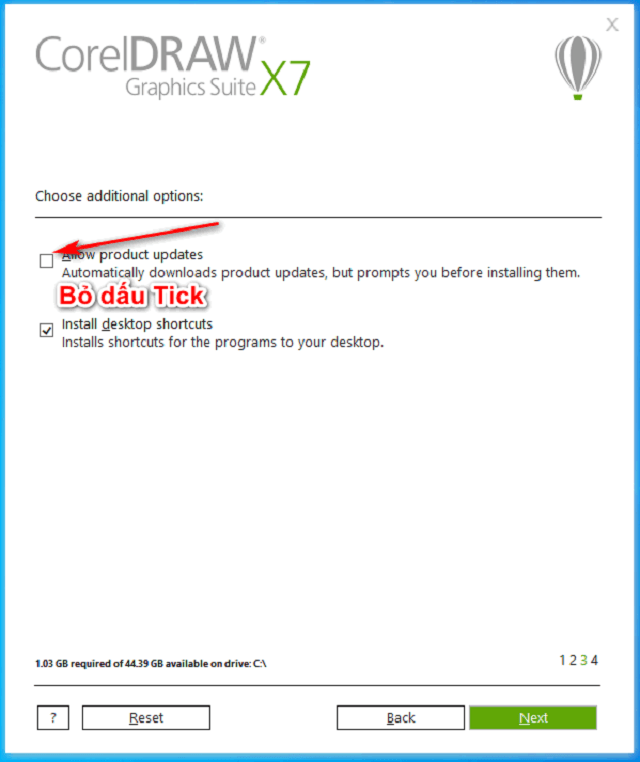
Bước 7: Bỏ chọn “Allow product updates” rồi chọn Next
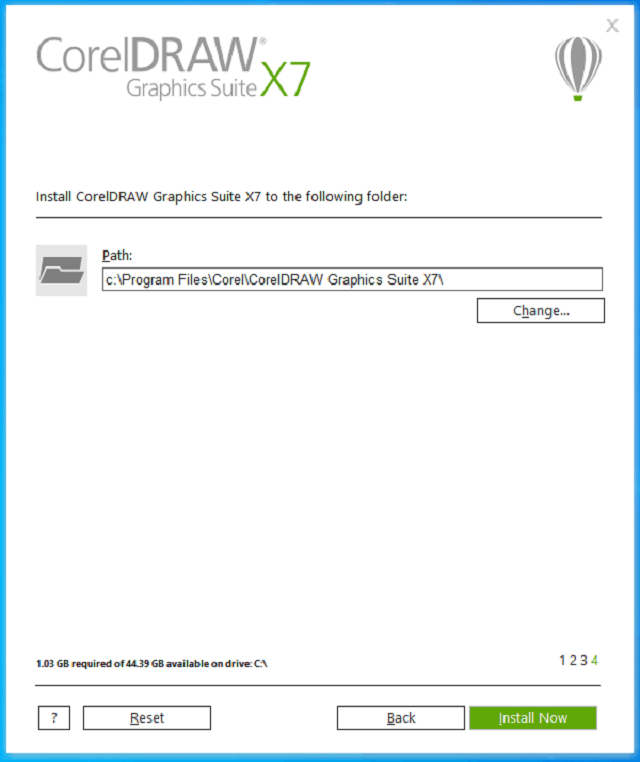
Bước 8: Chọn Install Now để cài đặt phần mềm
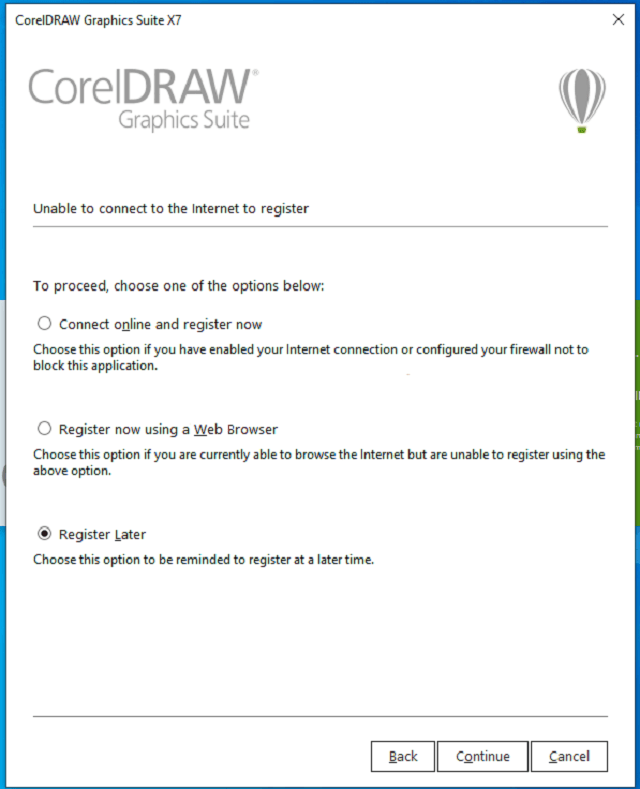
Bước 9: Sau khi cài đặt xong bạn sẽ thấy màn hình chính hiển thị thông báo như hình dưới. Chọn Register Later.
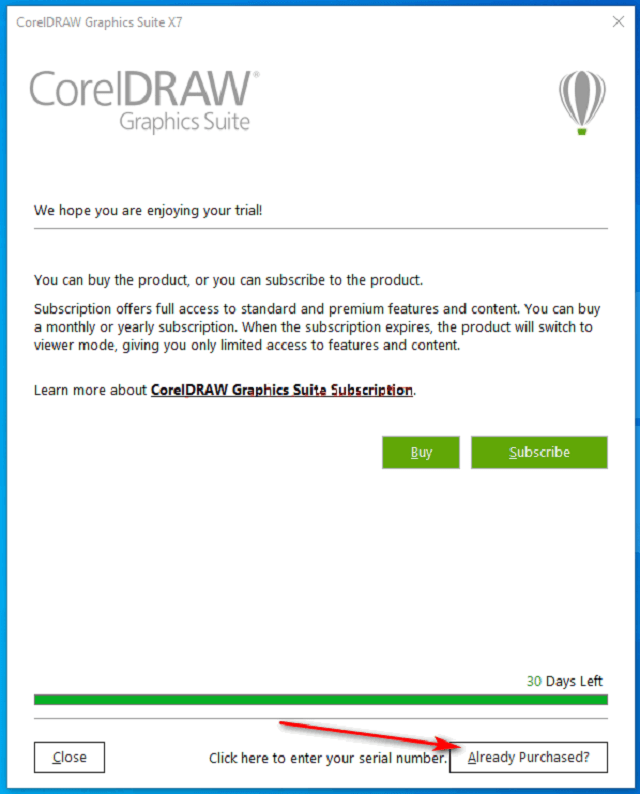
Bước 10: Nhấn dấu X ở cửa sổ để đóng lại và thông báo mới hiện ra. Bạn chọn Already Purchased.
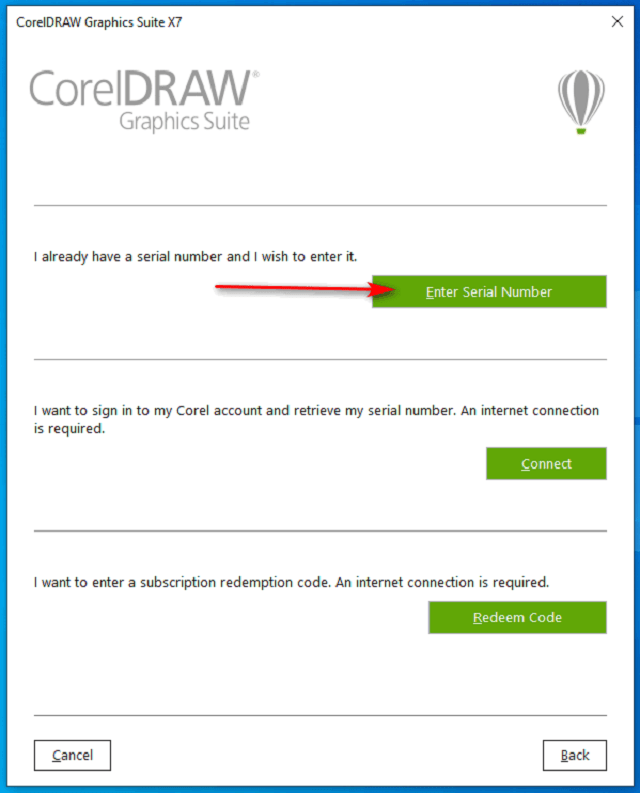
Bước 11: Chọn Enter Serial Number.
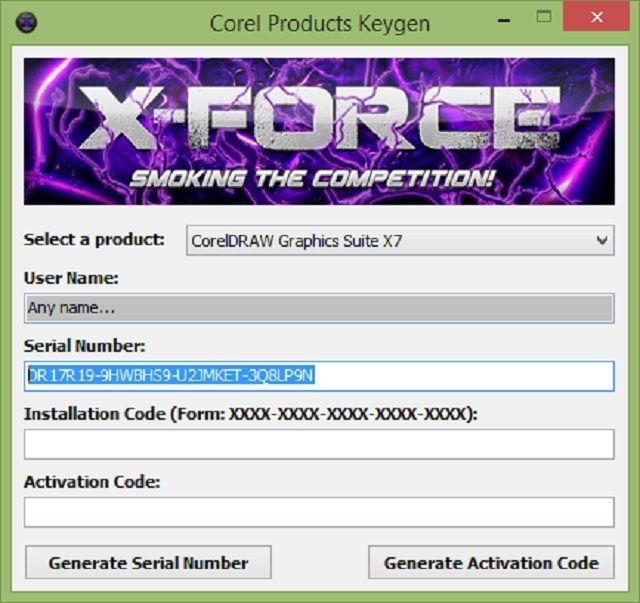
Bước 11: Mở keygen được cung cấp trong file lên
Bước 12: Copy key được cung cấp dán sang phần mềm như trong ảnh rồi chọn Active offline.
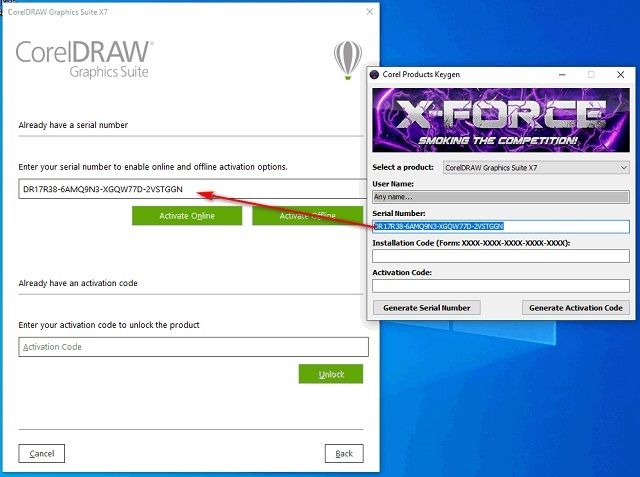
Bước 13: Tiếp tục thực hiện theo thứ tự lần lượt trên xuống dưới như trong hình hướng dẫn
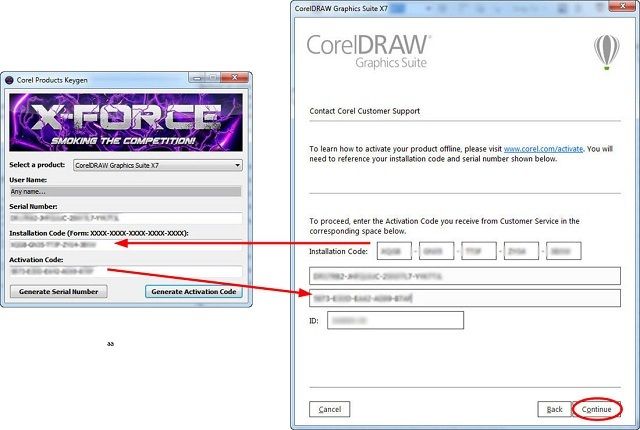
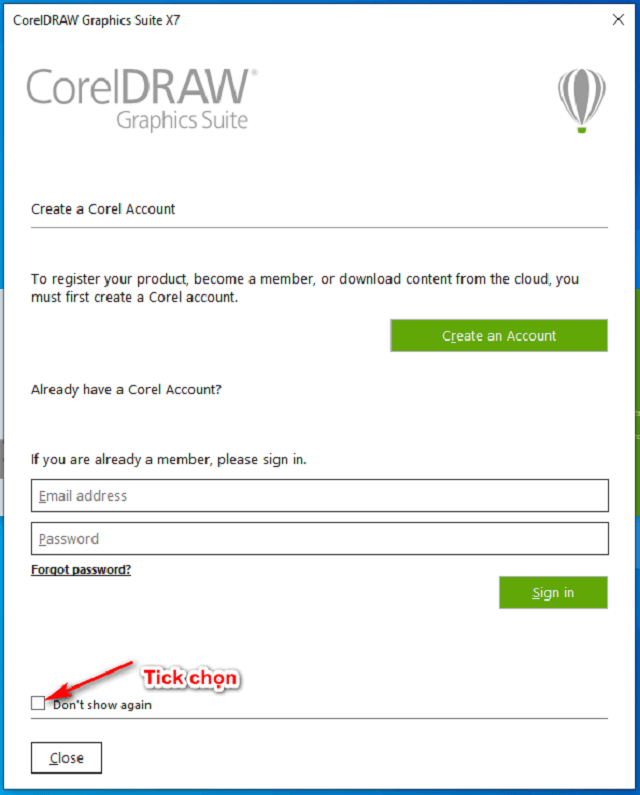
Bước 14: Khởi chạy phần mềm. Tích vào ô “Don’t show again” sau đó đóng phần mềm lại.
Bước 15: Cuối cùng bạn ngắt kết nối mạng sau đó giải nén Firewall App Blocker => chọn Fab_x64 và truy cập theo đường dẫn C:\Program Files\Corel\CorelDRAW Graphics Suite X7\Programs 64 => CorelDRW => Open là hoàn tất kích hoạt và có thể sử dụng.
Trên đây mình đã chia sẻ về cách tải và hướng dẫn cài đặt corelDraw X7. Hy vọng qua bài viết này bạn đã hiểu thêm về phần mềm CorelDraw X7 cũng như cách sử dụng chúng có hiệu quả tốt nhất.