
Tin tức
Tải và cài đặt Parallels Desktop 26.3.2 cho máy Mac
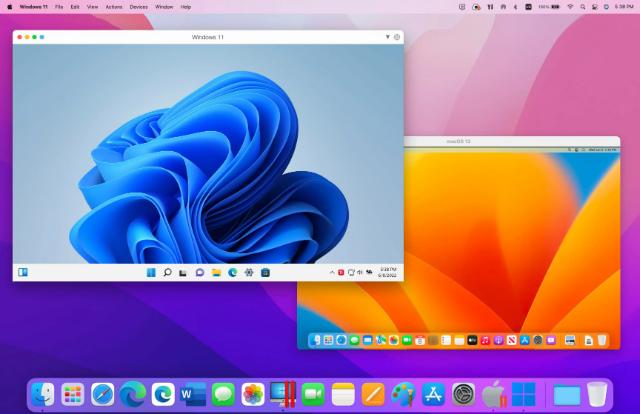
Việc phải khởi động lại Mac mỗi lần chuyển sang Windows bằng Boot Camp gây gián đoạn đáng kể, đặc biệt khi bạn cần làm việc đồng thời trên cả hai hệ điều hành. Parallels Desktop 26.3.2 cho phép chạy Windows 11 ngay bên trong macOS mà không phải restart máy.
Với Parallels Desktop 26.3.2, người dùng có thể mở ứng dụng Windows song song với phần mềm Mac, chia sẻ clipboard, tệp và thiết bị ngoại vi giữa hai hệ điều hành. Bài viết dưới đây cung cấp nguồn tải chính thức, yêu cầu hệ thống và cách thiết lập máy ảo Windows 11 để hoạt động ổn định.
Lưu ý rằng Boot Camp chỉ áp dụng cho một số máy Mac Intel. Apple silicon không hỗ trợ Boot Camp theo cách truyền thống, vì vậy giải pháp ảo hóa như Parallels phù hợp hơn nếu cần Windows trên Mac M-series.
Thông tin thay đổi trong phiên bản Parallels Desktop 26.3.2
Parallels Desktop 26.3.2 mang số build 57398 và được phát hành ngày 27/04/2026. Đây chủ yếu là bản cập nhật sửa lỗi về đồ họa, chia sẻ dữ liệu giữa Windows và macOS cũng như độ ổn định của máy ảo.
Theo release notes chính thức, bản 26.3.2 sửa lỗi render 3D trên một số phần mềm dùng OpenGL khi chạy trên Mac Apple silicon. Lỗi trước đó có thể khiến vùng đồ họa xuất hiện trắng, méo hoặc không được render đúng trong các ứng dụng như coDiagnostiX, DIALux evo, Dlubal RFEM 6, Pcon Planner và Vcarve Pro 12.5.
Bản cập nhật cũng xử lý lỗi không thể mở trực tiếp tệp của máy ảo Windows bằng Word, Excel và Preview trên Mac sau khi nâng host lên macOS 26.4. Khả năng sao chép tệp giữa Windows VM và desktop macOS cũng được sửa. Ngoài ra, PDF đính kèm từ Outlook Classic và một số ứng dụng Windows có thể tiếp tục mở bằng Preview hoặc Adobe Acrobat trên macOS.
Có một điểm cần phân biệt chính xác. Lỗi Steam không khởi chạy và cập nhật chứng chỉ Secure Boot cho máy ảo mới thuộc bản 26.3.1, không phải 26.3.2. Trong khi đó, bản 26.3.3 mới cập nhật Secure Boot key sang chuỗi chứng chỉ Microsoft 2023 cho các máy ảo Windows 11 hiện có.
Khả năng tương thích với Apple silicon
Parallels Desktop 26 hỗ trợ các chip Apple silicon thuộc dòng M-series. Tài liệu hệ thống của Parallels cũng liệt kê Apple silicon nói chung, thay vì giới hạn vào một thế hệ M cụ thể. Trên Mac Apple silicon, hệ điều hành khách được hỗ trợ chính thức là các phiên bản ARM, trong đó Windows 11 Pro và Enterprise được Parallels khuyến nghị.
Điều này đồng nghĩa Mac M1, M2, M3, M4 và các thế hệ M-series phù hợp đều có thể sử dụng Parallels Desktop 26 nếu phiên bản macOS đáp ứng yêu cầu.
Hiệu suất so với Parallels Desktop 26.3.1
Không có số liệu benchmark chính thức cho thấy 26.3.2 giảm bao nhiêu phần trăm CPU, RAM hoặc điện năng so với 26.3.1. Release notes của Parallels chỉ đề cập cải thiện độ ổn định, bảo mật và các lỗi chức năng cụ thể. Vì vậy, không nên khẳng định bản 26.3.2 “nhẹ hơn” hoặc “nhanh hơn X%” nếu chưa có benchmark trên cùng phần cứng.
Trong thực tế, lợi ích dễ nhận thấy hơn nằm ở việc các ứng dụng OpenGL hoạt động đúng và luồng chia sẻ dữ liệu Windows/macOS ổn định hơn.
Lưu ý cập nhật: 26.3.2 hiện không còn là bản mới nhất của nhánh Parallels Desktop 26. Đến ngày 08/09/2026, Parallels đã phát hành 26.4.2 build 57518. Nếu không cần chính xác build 26.3.2 để tương thích với một môi trường cụ thể, nên ưu tiên bản bảo trì mới hơn.
Yêu cầu phần cứng và hệ điều hành
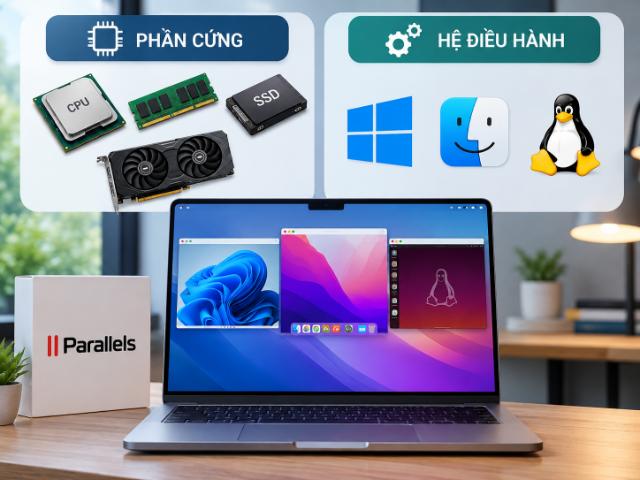
Theo tài liệu của Parallels, ứng dụng cần khoảng 600 MB để cài đặt. Tuy nhiên, máy ảo Windows yêu cầu thêm đáng kể dung lượng lưu trữ. Parallels khuyến nghị RAM 16 GB trở lên cho khối lượng công việc nặng và nhiều máy ảo.
| Thành phần | Mức có thể chạy | Khuyến nghị thực tế |
| CPU | Apple silicon hoặc Intel được hỗ trợ | Apple silicon M-series |
| RAM Mac | 4 GB theo yêu cầu Parallels | 16 GB trở lên |
| RAM cấp cho Windows | 4 GB tối thiểu | 6 đến 8 GB |
| CPU máy ảo | 2 vCPU | 4 vCPU cho văn phòng, lập trình |
| Dung lượng Parallels | Khoảng 600 MB | Khoảng 1 GB dự phòng |
| Ổ đĩa Windows 11 | 64 GB theo Microsoft | 80 đến 120 GB nếu cài nhiều ứng dụng |
| Lưu trữ | HDD/SSD | SSD hoặc bộ nhớ trong Apple silicon |
Microsoft quy định Windows 11 cần tối thiểu 4 GB RAM, 64 GB dung lượng và ít nhất 2 nhân xử lý. Vì vậy, con số 16 GB dung lượng được đề cập trong tài liệu cài đặt Parallels không nên được hiểu là mức dung lượng thực tế đủ cho một máy ảo Windows 11 sử dụng lâu dài.
Đối với Parallels Desktop 26, các phiên bản host được hỗ trợ đầy đủ gồm macOS Ventura 13.7 trở lên, Sonoma 14.7 trở lên, Sequoia 15.5 trở lên và Tahoe 26.0 trở lên. Với các hệ điều hành cũ hơn, trình cài đặt có thể tự cài một phiên bản Parallels cũ thay vì bản 26.
Bạn có thể kiểm tra phiên bản hiện tại bằng Apple menu > About This Mac. Apple xác nhận màn hình này hiển thị tên và số phiên bản macOS đang cài trên thiết bị.
Liên kết tải Parallels Desktop 26.3.2
Parallels Desktop là phần mềm thương mại. Nên sử dụng file cài đặt nguyên bản từ máy chủ download.parallels.com thay vì các bản “activated”, “patched”, “crack” hoặc gói cài đặt đã được đóng lại bởi bên thứ ba.
File chính thức của phiên bản được đề cập trong bài là:
Parallels Desktop 26.3.2, build 57398, định dạng DMG.
Đường dẫn package trên máy chủ Parallels cũng được sử dụng trong môi trường macOS của GitHub Actions cho đúng build 26.3.2-57398.
Nếu muốn dùng thử trước khi mua, Parallels hiện cung cấp 14 ngày dùng thử. Windows được cấp phép riêng, không nằm trong giấy phép Parallels Desktop.
Không nên tải từ website chia sẻ phần mềm không rõ nguồn gốc. File DMG đã bị chỉnh sửa có thể chứa mã thực thi bổ sung và thường yêu cầu tắt Gatekeeper, SIP hoặc các cơ chế bảo vệ khác của macOS.
Hướng dẫn cài đặt và cấu hình máy ảo
Quy trình cơ bản khá ngắn. Sau khi tải DMG, bạn mở bộ cài Parallels, cấp các quyền macOS cần thiết, tạo Windows 11 VM, phân bổ CPU và RAM rồi cài Parallels Tools. Với Mac Apple silicon, nên dùng Windows 11 ARM thay vì cố cài ISO x86 thông thường.
Cài đặt phần mềm trên macOS
Bạn có thể thực hiện theo quy trình sau:
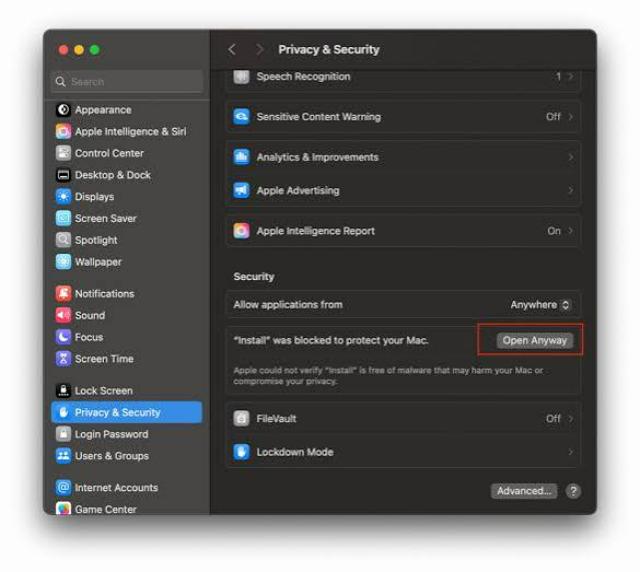
- Mở file ParallelsDesktop-26.3.2-57398.dmg, sau đó chạy trình cài đặt Parallels Desktop. Khi macOS hiển thị yêu cầu quyền hệ thống, chọn Open System Settings và cấp đúng quyền được yêu cầu trong Privacy & Security. Sau khi Parallels khởi động, chọn tạo máy ảo Windows 11. Trên Mac Apple silicon, trình cài đặt có thể hỗ trợ tải Windows 11 ARM trực tiếp. Hoàn thành Windows Setup, sau đó đăng nhập và để hệ thống cài driver. Cuối cùng vào Actions > Install Parallels Tools, chờ hoàn tất rồi restart Windows. Parallels xác nhận Parallels Tools hỗ trợ các tính năng như độ phân giải động, clipboard, drag and drop và tích hợp thiết bị giữa hai hệ điều hành.
Nếu macOS chặn ứng dụng, không nên vô hiệu hóa Gatekeeper toàn hệ thống. Hãy kiểm tra lại file có đến từ Parallels hay không và xử lý quyền tại System Settings > Privacy & Security.
Tối ưu CPU, RAM và thiết lập tài khoản Local trên Windows 11
Không nên cấp toàn bộ CPU hoặc phần lớn RAM của Mac cho máy ảo. macOS vẫn cần tài nguyên để vận hành Parallels, Finder, trình duyệt và các ứng dụng nền.
| RAM trên Mac | RAM cho Windows VM | CPU gợi ý | Mục đích |
| 8 GB | 4 GB | 2 core | Office, trình duyệt nhẹ |
| 16 GB | 6 đến 8 GB | 4 core | Office, code, ứng dụng nghiệp vụ |
| 24 GB | 8 đến 12 GB | 4 đến 6 core | IDE, CAD vừa |
| 32 GB trở lên | 8 đến 16 GB | 4 đến 8 core | Nhiều ứng dụng, tác vụ nặng |
Đây là cấu hình tham khảo, không phải thông số bắt buộc của Parallels. Nếu Windows giật trong khi macOS cũng chậm, việc tăng thêm CPU hoặc RAM cho VM chưa chắc giúp ích. Khi host thiếu tài nguyên, cần giảm cấu hình VM.
Tạo Local Account trên Windows 11
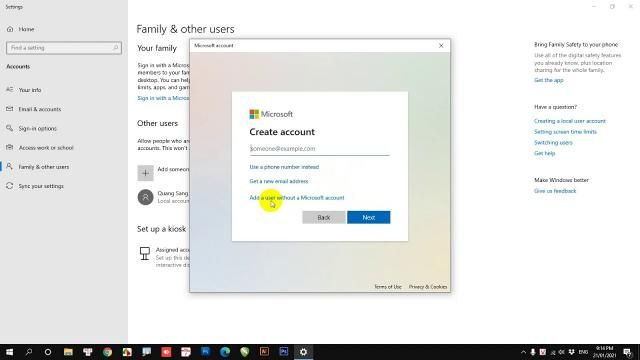
Nếu muốn giảm phụ thuộc vào tài khoản Microsoft, cách ít rủi ro hơn là hoàn tất quá trình thiết lập Windows rồi tạo tài khoản cục bộ trong Settings > Accounts > Other users > Add account. Chọn I don’t have this person’s sign-in information, sau đó chọn Add a user without a Microsoft account. Đây là phương thức vẫn được Microsoft hỗ trợ chính thức.
Nếu đã đăng nhập Windows bằng tài khoản Microsoft, bạn cũng có thể vào Settings > Accounts > Your info > Sign in with a local account instead để chuyển sang tài khoản cục bộ.
Không nên phụ thuộc vào các thủ thuật OOBE không chính thức vì Microsoft có thể thay đổi chúng giữa các build Windows 11.
Cài Parallels Tools để đồng bộ độ phân giải
Parallels Tools là thành phần quan trọng giúp Windows nhận đúng driver màn hình, tự thay đổi độ phân giải theo kích thước cửa sổ và hỗ trợ clipboard, chuột, chia sẻ thư mục.
Sau khi Windows khởi động, mở menu Actions > Install Parallels Tools. Khi quá trình cài đặt hoàn tất, restart máy ảo. Nếu Tools đã tồn tại nhưng hoạt động không đúng, sử dụng Actions > Reinstall Parallels Tools.
Các lỗi thường gặp khi cập nhật lên bản 26.3.2 và cách xử lý
Máy ảo treo logo hoặc màn hình đen khi khởi động
Trước tiên, thử Actions > Reset để khởi động lại máy ảo. Parallels khuyến nghị phương pháp này khi Windows VM bị kẹt ở màn hình đen. Nếu lỗi tiếp tục xuất hiện, kiểm tra dung lượng trống trên Mac, trạng thái file .pvm và cập nhật hoặc cài lại Parallels Tools.
Nếu máy báo lỗi liên quan đến Secure Boot, không nên cố giữ 26.3.2. Parallels xác nhận vấn đề Secure Boot đã được giải quyết ở 26.3.3, do đó nên cập nhật lên 26.3.3 hoặc phiên bản 26 mới hơn. Nếu VM dùng BitLocker, cần lưu recovery key trước khi thay đổi Secure Boot.
Mất kết nối Network Adapter sau khi cập nhật
Trước tiên hãy tắt hoàn toàn VM, vào Configure > Hardware > Network và kiểm tra Network Adapter đang được bật. Với nhu cầu Internet thông thường, Shared Network thường đơn giản hơn Bridged Network.
Nếu Windows vẫn không nhận mạng, hãy ngắt rồi kết nối lại virtual network adapter, restart VM và cài lại Parallels Tools. Nếu Bridged Network chỉ lỗi trên một Wi-Fi cụ thể nhưng Shared Network hoạt động bình thường, nguyên nhân có thể nằm ở DHCP hoặc cấu hình router chứ không nhất thiết là lỗi Parallels.
Bàn phím Mac và Windows không đồng bộ đúng ngôn ngữ
Parallels có thể tự đồng bộ layout bàn phím giữa macOS và Windows. Khi phát sinh layout thừa hoặc ký tự không đúng, vào Windows Settings > Time & language > Language & region > Language options > Keyboards và kiểm tra các layout đang được cài.
Parallels hướng dẫn có thể xóa keyboard layout có hậu tố (Apple)-Parallels và chuyển sang layout Windows thông thường nếu muốn cách bố trí giống PC.
Nếu việc chuyển ngôn ngữ trên Mac vẫn tự động thay đổi layout Windows và gây xung đột, Parallels cũng cung cấp phương pháp tắt Keyboard Layout Synchronization ở mức cấu hình VM.
Có nên tiếp tục dùng Parallels Desktop 26.3.2?
Parallels Desktop 26.3.2 vẫn phù hợp khi bạn cần đúng build 57398 để duy trì khả năng tương thích với một môi trường phần mềm đã kiểm thử. Bản này đã khắc phục một số lỗi OpenGL và lỗi trao đổi dữ liệu nghiêm trọng xuất hiện quanh macOS 26.4.
Tuy nhiên, với một cài đặt mới trong tháng 9/2026, 26.3.2 không còn là lựa chọn ưu tiên. Nhánh 26 đã có các bản 26.3.3, 26.4.0, 26.4.1 và 26.4.2 với các bản vá bổ sung. Nếu không có yêu cầu cố định phiên bản, nên sử dụng build Parallels mới nhất tương thích với Mac và macOS của bạn thay vì chủ động cài một build cũ.