
Tin tức
VMware Fusion 12: Tính năng, cấu hình và hướng dẫn cài đặt
VMware Fusion 12 là phần mềm ảo hóa dành cho máy Mac, cho phép người dùng chạy Windows, Linux và nhiều hệ điều hành khác bên trong macOS. Phiên bản này hiện chủ yếu phù hợp với một số máy Mac Intel và hệ điều hành macOS cũ. Trước khi tải VMware Fusion 12, bạn cần kiểm tra kỹ đời máy, phiên bản macOS và nhu cầu sử dụng để tránh chọn sai phiên bản.
VMware Fusion 12 là gì?
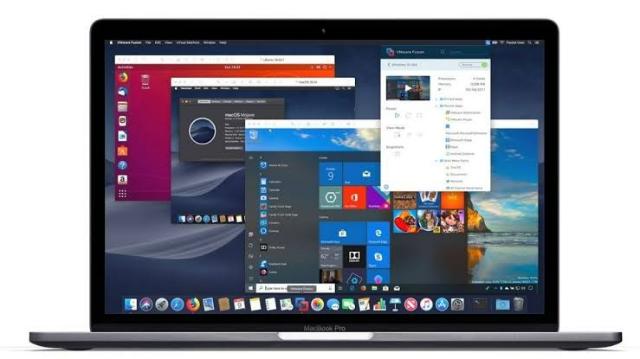
VMware Fusion 12 là phần mềm tạo và vận hành máy ảo trên macOS do VMware phát triển. Thay vì phải cài thêm một máy tính vật lý, người dùng có thể tạo một hoặc nhiều môi trường Windows, Linux hoặc hệ điều hành tương thích ngay trên máy Mac.
Mỗi máy ảo hoạt động gần giống một máy tính độc lập. Người dùng có thể cấp RAM, CPU, dung lượng ổ cứng, kết nối mạng và thiết bị ngoại vi riêng cho từng máy.
Fusion 12 được phát hành trong giai đoạn máy Mac Intel vẫn là nền tảng chính. Vì vậy, phiên bản này đặc biệt phù hợp với những máy Mac Intel đang sử dụng macOS Catalina, Big Sur hoặc một số phiên bản macOS cùng thời kỳ.
Yêu cầu hệ thống của VMware Fusion 12
Yêu cầu hệ thống thay đổi giữa các phiên bản nhỏ của Fusion 12. Vì vậy, không nên chỉ kiểm tra tên “Fusion 12” mà cần xác định chính xác phiên bản như 12.1.x hoặc 12.2.x.
Yêu cầu phần cứng
VMware Fusion 12 được thiết kế cho nền tảng Mac Intel.
Ngoài CPU tương thích, máy cần đủ tài nguyên để vận hành đồng thời macOS và hệ điều hành bên trong máy ảo.
Ví dụ, nếu Mac có 8 GB RAM, bạn không nên cấp toàn bộ 8 GB cho Windows. macOS vẫn cần RAM để hoạt động.
Trong thực tế:
- Mac 8 GB RAM phù hợp với máy ảo nhẹ.
- Mac 16 GB RAM mang lại trải nghiệm tốt hơn khi chạy Windows.
- SSD giúp thời gian khởi động và phản hồi của máy ảo nhanh hơn đáng kể.
- Máy cần thêm dung lượng ổ cứng cho từng virtual disk.
Một máy ảo Windows có thể cần hàng chục GB dung lượng tùy phần mềm được cài đặt.
Những thay đổi và tính năng nổi bật của VMware Fusion 12
VMware Fusion 12 không chỉ cập nhật khả năng tương thích với macOS mà còn bổ sung nhiều cải tiến đáng chú ý về đồ họa, thiết bị ngoại vi và môi trường phát triển. Phiên bản này được VMware giới thiệu cùng thế hệ Workstation 16, hướng mạnh hơn tới developer và người dùng cần chạy máy ảo chuyên sâu trên Mac.
Hỗ trợ macOS Big Sur
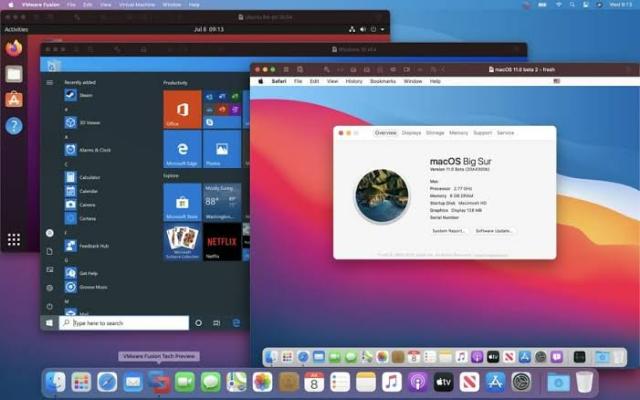
Một trong những thay đổi quan trọng nhất của VMware Fusion 12 là khả năng hỗ trợ macOS Big Sur. Trên Big Sur, Fusion 12 chuyển sang sử dụng các API và framework ảo hóa của Apple thay vì phụ thuộc hoàn toàn vào kernel extension như trên macOS Catalina. Thay đổi này giúp Fusion thích nghi với kiến trúc bảo mật mới của macOS.
Hỗ trợ DirectX 11 và OpenGL 4.1
Fusion 12 nâng cấp khả năng xử lý đồ họa 3D với hỗ trợ DirectX 11 và OpenGL 4.1 cho máy ảo tương thích. Nhờ đó, người dùng có thể chạy tốt hơn các ứng dụng Windows cần tăng tốc đồ họa, phần mềm thiết kế, công cụ phát triển hoặc một số game nhẹ trong môi trường máy ảo. VMware cũng cải tiến cơ chế xử lý đồ họa theo hướng tách biệt hơn để tăng độ an toàn.
Hỗ trợ eGPU
VMware Fusion 12 cải thiện khả năng làm việc với GPU ngoài eGPU trên các máy Mac Intel tương thích. Đây là nâng cấp đáng chú ý đối với người dùng cần thêm tài nguyên đồ họa khi chạy các workload nặng hoặc máy ảo sử dụng tăng tốc 3D. VMware từng xác nhận eGPU compatibility là một trong những nâng cấp của Fusion 12.
Tích hợp Containers và Kubernetes
Fusion 12 hướng mạnh hơn tới developer với công cụ dòng lệnh vctl. Công cụ này cho phép người dùng build, chạy, pull và push các OCI container image ngay trên Mac.
Fusion 12 cũng hỗ trợ triển khai Kubernetes cluster thông qua kind, giúp developer tạo môi trường container và Kubernetes cục bộ để phát triển, thử nghiệm ứng dụng trước khi triển khai lên server hoặc cloud.
Hỗ trợ USB 3.1
Fusion 12 bổ sung khả năng kết nối các thiết bị USB 3.1 vào máy ảo. Người dùng có thể chuyển thiết bị USB từ macOS host sang hệ điều hành guest và sử dụng driver tương ứng bên trong máy ảo.
Tính năng này hữu ích khi sử dụng:
- Ổ cứng và USB tốc độ cao.
- Thiết bị lập trình.
- Thiết bị đo kiểm.
- Một số phụ kiện chỉ có driver Windows.
Cải thiện hiệu năng và độ ổn định của máy ảo
VMware thực hiện nhiều thay đổi về hiệu năng, sửa lỗi và khả năng tương thích trong thế hệ Fusion 12. Điểm đáng chú ý không chỉ nằm ở tốc độ xử lý mà còn ở khả năng vận hành máy ảo trên kiến trúc macOS mới.
Với máy Mac sử dụng SSD và đủ RAM, Fusion 12 có thể đáp ứng tốt các tác vụ như chạy Windows 10, Linux, môi trường development và các phần mềm nghiệp vụ Windows.
Fusion Player miễn phí cho mục đích cá nhân ở thời điểm phát hành
Một thay đổi đáng chú ý khi Fusion 12 ra mắt là VMware giới thiệu Fusion Player cùng cơ chế miễn phí cho mục đích sử dụng cá nhân. Trong khi đó, người dùng doanh nghiệp hoặc cần tính năng nâng cao có thể sử dụng license thương mại hoặc Fusion Pro.
Tuy nhiên, đây là chính sách tại thời điểm Fusion 12 được phát hành. Người dùng hiện nay không nên hiểu rằng vẫn có thể đăng ký một Personal Use License Fusion 12 mới theo quy trình cũ.
Khả năng tương thích macOS được phân chia rõ hơn theo từng bản
Một thay đổi đáng lưu ý trong vòng đời Fusion 12 là yêu cầu hệ điều hành thay đổi giữa các bản cập nhật.
Broadcom hiện ghi nhận:
- Fusion 12.x hỗ trợ Catalina và Big Sur tùy phiên bản.
- Fusion 12.2.x hỗ trợ Big Sur và Monterey trên Mac Intel.
- Các macOS mới hơn cần Fusion thế hệ mới hơn.
Do đó, người dùng không nên chỉ tìm “VMware Fusion 12 mới nhất”. Phiên bản phù hợp nhất phải được lựa chọn dựa trên đời Mac và phiên bản macOS đang sử dụng.
Câu hỏi thường gặp về VMware Fusion 12
VMware Fusion 12 có miễn phí không?
Fusion 12 từng có Personal Use License cho Fusion Player. Tuy nhiên, Broadcom hiện không còn cung cấp personal-use license mới cho Fusion 12 theo cơ chế cũ. Chính sách miễn phí hiện tại áp dụng từ Fusion Pro 13.5.2 trở lên.
VMware Fusion 12 có chạy trên macOS Catalina không?
Có, nhưng cần chọn đúng phiên bản. Fusion 12.1.2 thường được sử dụng cho Catalina, trong khi Fusion 12.2.x yêu cầu macOS mới hơn.
VMware Fusion 12 có chạy trên macOS Big Sur không?
Có. Dòng Fusion 12.2.x được phát hành cho Intel Mac chạy Big Sur và các phiên bản tương thích. Fusion 12.2.4 yêu cầu macOS 11 Big Sur trở lên.
VMware Fusion 12 có chạy trên Mac M1 không?
Không nên sử dụng Fusion 12 trên Mac M1. Fusion 13 là phiên bản đầu tiên chính thức hỗ trợ Apple Silicon.
VMware Fusion 12 có cài Windows 10 được không?
Có thể chạy Windows 10 x86 trên máy Mac Intel nếu phiên bản Fusion và phần cứng đáp ứng yêu cầu tương thích.
VMware Fusion 12 có hỗ trợ Windows 11 không?
Khả năng chạy Windows 11 còn phụ thuộc phiên bản Fusion, cấu hình máy ảo và các yêu cầu phần cứng của Windows 11. Nếu nhu cầu chính là Windows 11, Fusion thế hệ mới thường là lựa chọn hợp lý hơn.
VMware Fusion 12 còn lấy được license key không?
Broadcom hiện không còn cấp Personal Use License mới cho Fusion 12 giống cơ chế VMware trước đây. Người đã có license hợp lệ là trường hợp khác với người dùng mới.
Nên dùng VMware Fusion 12 hay Fusion 13?
Nếu bạn sử dụng Mac Intel cũ với Catalina hoặc Big Sur, Fusion 12 có thể vẫn cần thiết. Nếu máy hỗ trợ macOS mới hơn hoặc sử dụng Apple Silicon, Fusion 13 hoặc phiên bản mới hơn thường phù hợp hơn.
VMware Fusion 12 vẫn hữu ích với một số máy Mac Intel đang sử dụng macOS Catalina, Big Sur hoặc môi trường máy ảo cũ. Tuy nhiên, đây đã là phiên bản legacy và khả năng tải cũng như cấp license mới bị hạn chế. Trước khi cài đặt, bạn nên xác định chính xác chip Mac, phiên bản macOS và nhánh Fusion tương thích. Nếu đang sử dụng Apple Silicon hoặc macOS mới, VMware Fusion 13.5.2 trở lên thường là lựa chọn hợp lý hơn vì Broadcom hiện cung cấp miễn phí cho cả mục đích cá nhân và thương mại.